Kapitel 2 · Brugervejledning · 1B Note
Sider og blokke
Hver side består af blokke: afsnit, overskrifter, lister, opgaver, infobokse, tabeller og meget mere. Sådan skriver du hurtigt og holder orden på siderne.
Opret en side
Tryk på Ctrl+N eller blyanten øverst i sidepanelet for at få en Ny side. For at lægge den ind i en anden side holder du markøren over den side i sidepanelet og trykker på +, eller du bruger Tilføj en side indeni i dens menu. Sider kan indlejres så dybt, du vil.
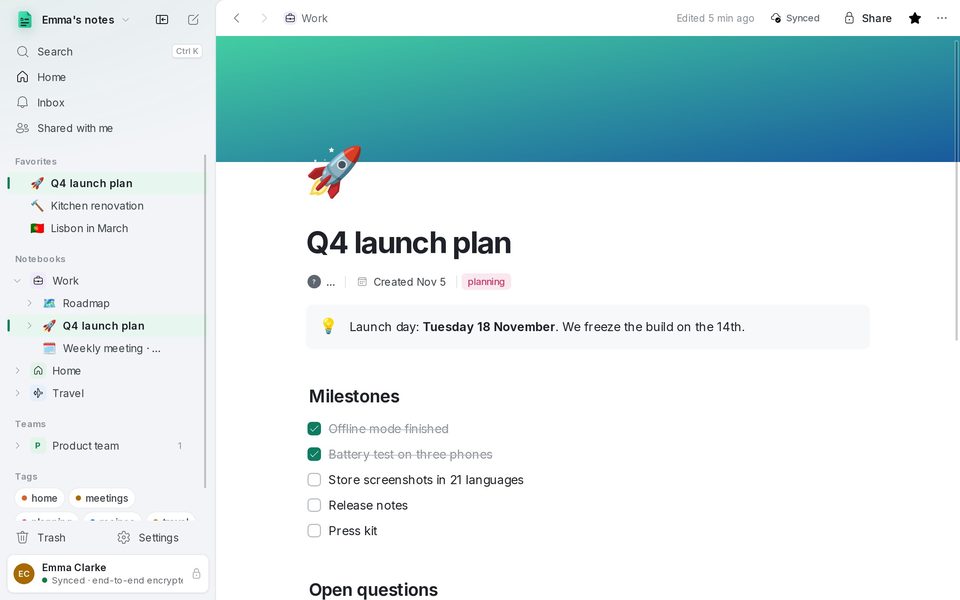
Over titlen kan du bruge Tilføj ikon (en emoji, der kan søges på dit sprog) og Tilføj cover (en farveovergang, en farve eller dit eget billede).
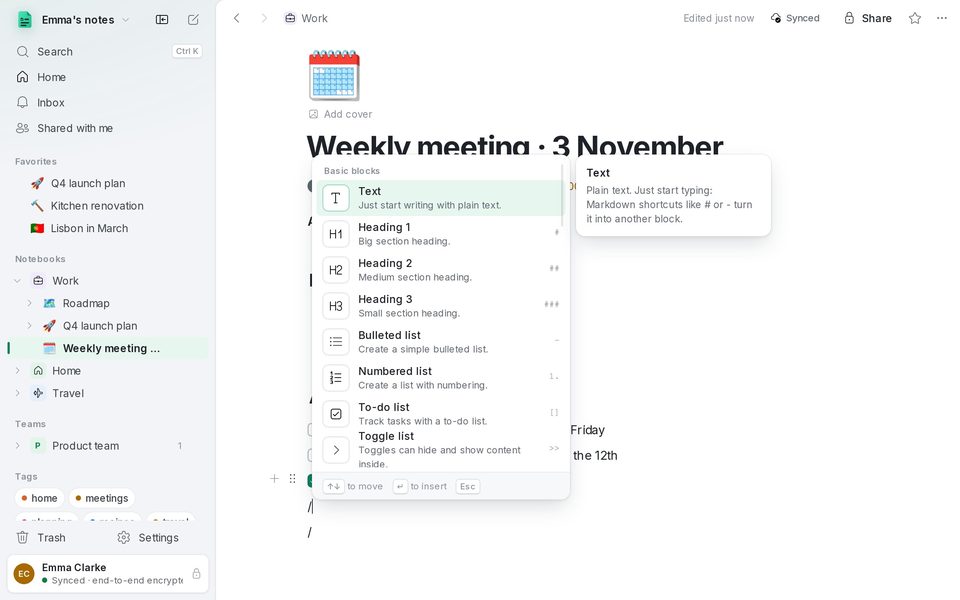
Menuen /
Skriv / i starten af en tom linje for at åbne blokmenuen. Den er inddelt i Grundlæggende blokke, Medier, sider, databaser og mere og viser en forhåndsvisning af hver blok, før du indsætter den. Bliv ved med at skrive for at filtrere: “/todo”, “/table”, “/code”.
Markdown-genveje
Hvis du kender Markdown, behøver du ikke menuen: Skriv disse i starten af en linje efterfulgt af et mellemrum.
- # , ## eller ### for Overskrift 1, Overskrift 2 eller Overskrift 3.
- - for Punktopstilling, 1. for Nummereret liste og [] for Opgaveliste (Ctrl+Enter krydser af).
- > for Citat, >> for Udvidelig liste og !> for Infoboks.
- $$ for Blokligning og --- for Skillelinje.
Fed, kursiv og resten virker som alle andre steder: Ctrl+B, Ctrl+I, Ctrl+U, Ctrl+E for kode og Ctrl+K for et link. Markér tekst for at se formateringslinjen.
Flyt og ændr blokke
Hold markøren over en blok for at se dens håndtag til venstre. Træk i det for at flytte blokken, eller klik på det for at få menuen: Lav om til, Farve, Duplikér, Flyt op, Flyt ned og Slet.
Med tastaturet: Ctrl+D duplikerer blokken, og Ctrl+Shift+↑/↓ flytter den. Tab og Shift+Tab rykker listepunkter ind og ud.
Links mellem sider
Skriv [[ for at linke til en anden side, eller @ for at nævne en side, en dato eller en person midt i en sætning. Indsætter du en webadresse på en tom linje, foreslås et Webbogmærke med forhåndsvisning.
Sider, der linker til den side, du læser, vises nederst, så du altid kan finde tilbage.
Versionshistorik
1B Note gemmer en version, når du holder op med at redigere en side et stykke tid. Åbn Versionshistorik for at se de tidligere versioner, og tryk på Gendan denne version for at gå tilbage.
En gendannelse sletter aldrig noget: Det nuværende indhold bliver i historikken, og alle ser gendannelsen som en ny ændring.
Skrevet til 1B Note 0.9 på Windows og Linux, med bemærkninger om 1B Note til Android. Rigtige skærmbilleder med eksempeldata.