Chapitre 9 · Guide d'utilisation · 1B Note
Paramètres et dépannage
Réglez l'apparence et le comportement de 1B Note, apprenez les raccourcis et résolvez les problèmes les plus courants.
Apparence
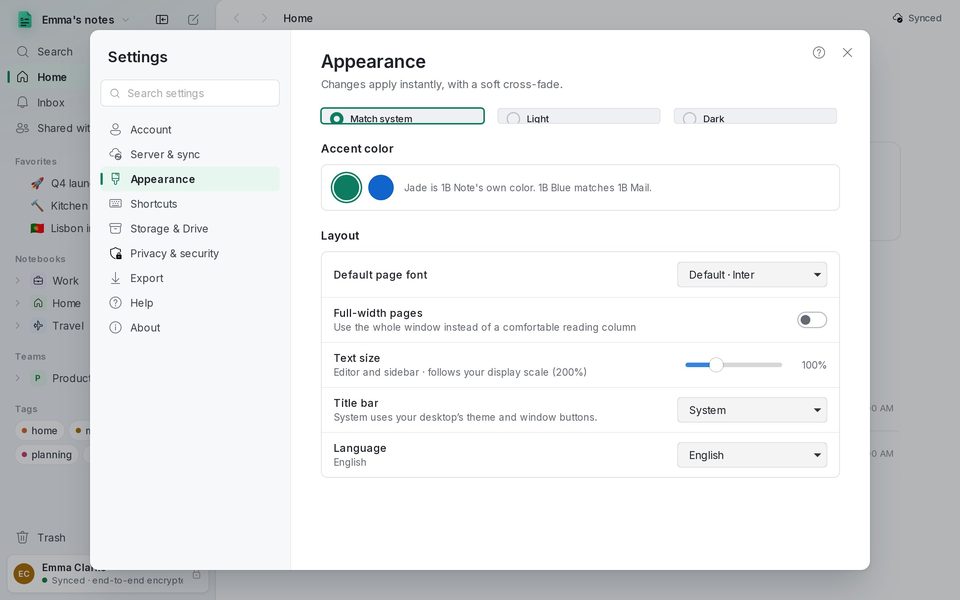
Paramètres › Apparence : Thème (Comme le système, Clair ou Sombre), Couleur d’accent, Police des pages, Pages pleine largeur, Taille du texte, Barre de titre et Langue. Les modifications s'appliquent immédiatement ; la langue, au prochain démarrage de 1B Note.
Raccourcis clavier
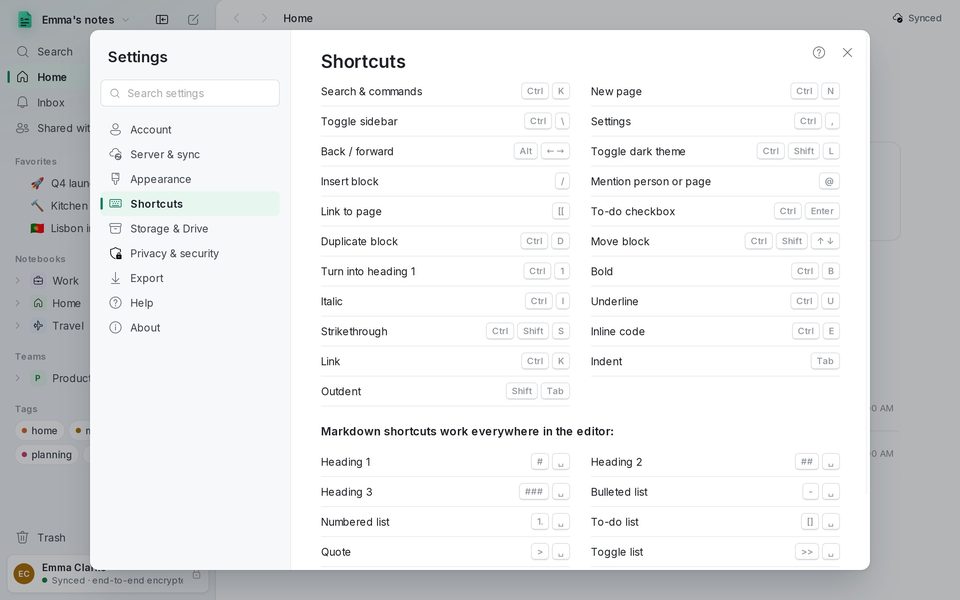
Paramètres › Raccourcis les liste tous. L'essentiel : Ctrl+K rechercher, Ctrl+N nouvelle page, Ctrl+\ barre latérale, Ctrl+, paramètres, Alt+←/→ précédent et suivant, Ctrl+Maj+L thème sombre. Dans l'éditeur : / insérer un bloc, @ mentionner, [[ lier une page, Ctrl+Entrée cocher une tâche, Ctrl+D dupliquer un bloc.
Stockage et zone de notification
Paramètres › Stockage et Drive indique le dossier où 1B Note conserve vos pages sur ce PC, pour travailler hors connexion ; Ouvrir le dossier l'ouvre. Les pièces jointes se synchronisent via votre serveur 1B Note.
Quand vous fermez la fenêtre, 1B Note reste à côté de l'horloge pour que les rappels continuent d'arriver. Pour le quitter, utilisez Ctrl+Q ou Quitter dans le menu de la zone de notification.
Mises à jour
Paramètres › À propos › Rechercher des mises à jour. Avec Rechercher automatiquement les mises à jour activé, 1B Note recherche une fois par jour une nouvelle version signée par 1Byte Systems, sans rien envoyer sur vous. Sous Windows, il la télécharge et propose Redémarrer pour mettre à jour ; avec Flatpak, c'est votre logithèque qui l'installe.
Aide
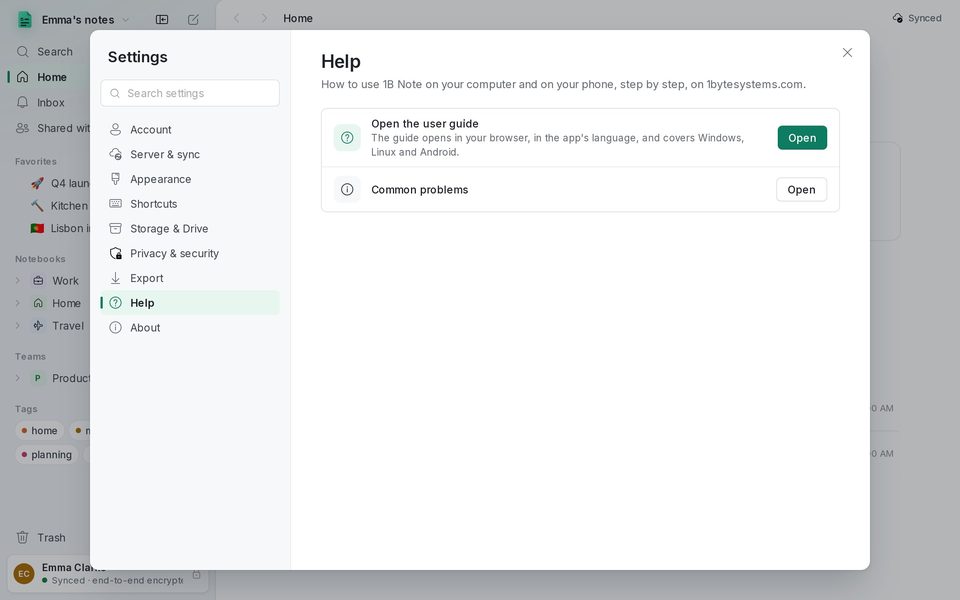
Paramètres › Aide ouvre ce guide dans votre navigateur, dans la langue de l'app. Le bouton ? en haut de chaque section des paramètres, sur le premier écran et dans les fenêtres d'import et d'équipe ouvre le chapitre qui l'explique.
Problèmes et solutions
« Ce n'est pas un code d'association 1B Note »
Le texte que vous avez collé n'est pas un code 1B Note, ou il est incomplet. Copiez-le à nouveau depuis l'autre appareil (Associer) ou demandez-en un nouveau à la personne qui gère le serveur. Les codes expirent au bout d'un certain temps : s'il est ancien, demandez-en un autre.
La barre latérale indique Hors connexion
1B Note n'arrive pas à joindre le serveur. Tout ce que vous écrivez est enregistré sur ce PC et envoyé quand la connexion revient. Vérifiez que le serveur est accessible depuis ce réseau, puis cliquez sur Synchroniser maintenant dans Serveur et synchronisation.
J'ai oublié ma phrase de récupération
Si vous avez encore un appareil synchronisé, ouvrez Paramètres › Compte › Créer une nouvelle phrase : l'ancienne cesse de fonctionner et vous verrez la nouvelle une seule fois. Sans la phrase et sans aucun appareil, les notes ne peuvent pas être récupérées.
Il n'y a pas d'icône à côté de l'horloge
Certains environnements de bureau ont besoin d'un paquet pour les icônes de la zone de notification ; Paramètres vous indique lequel. Tant qu'il n'est pas installé, fermer la fenêtre quitte 1B Note.
Les accents, le chinois ou le coréen ne se saisissent pas correctement sous Linux
Avec IBus, ils fonctionnent tels quels. Avec Fcitx5, activez « Use On The Spot Style » dans la configuration de Fcitx › Modules complémentaires › XIM.
Une image indique qu'elle n'a pas encore été téléchargée
Elle est encore en cours d'envoi depuis l'appareil qui l'a ajoutée. Attendez que cet appareil se synchronise ; les fichiers volumineux se téléchargent quand vous les ouvrez.
Rédigé pour 1B Note 0.9 sous Windows et Linux, avec des remarques pour 1B Note sur Android. Vraies captures d'écran avec des données d'exemple.