Kapitel 9 · Anleitung · 1B Note
Einstellungen und Problemlösung
Passen Sie an, wie 1B Note aussieht und sich verhält, lernen Sie die Tastenkürzel kennen und lösen Sie die häufigsten Probleme.
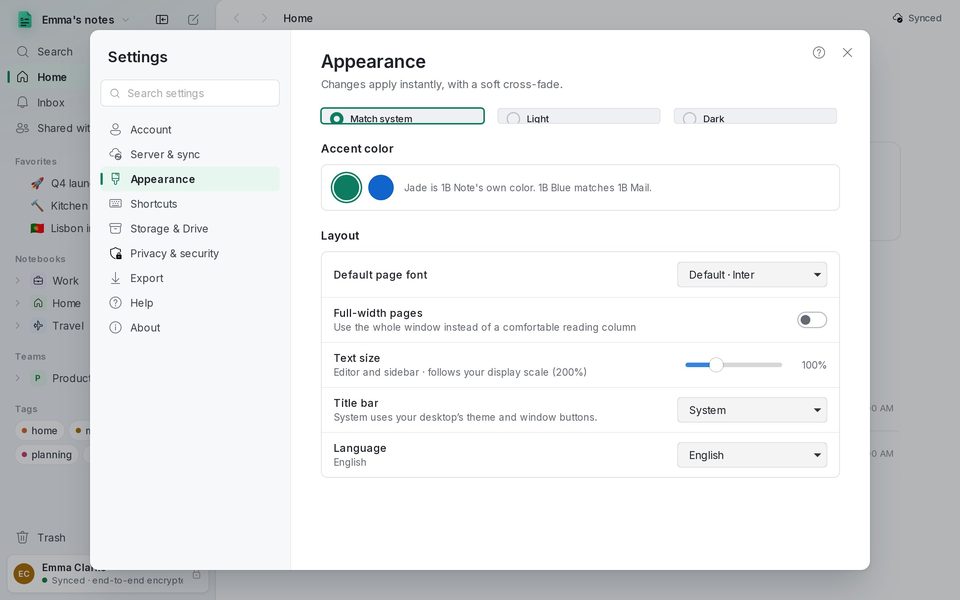
Darstellung
Einstellungen › Darstellung: Design (Wie das System, Hell oder Dunkel), Akzentfarbe, Schrift der Seiten, Seiten in voller Breite, Textgröße, Titelleiste und Sprache. Änderungen gelten sofort; die Sprache beim nächsten Start von 1B Note.
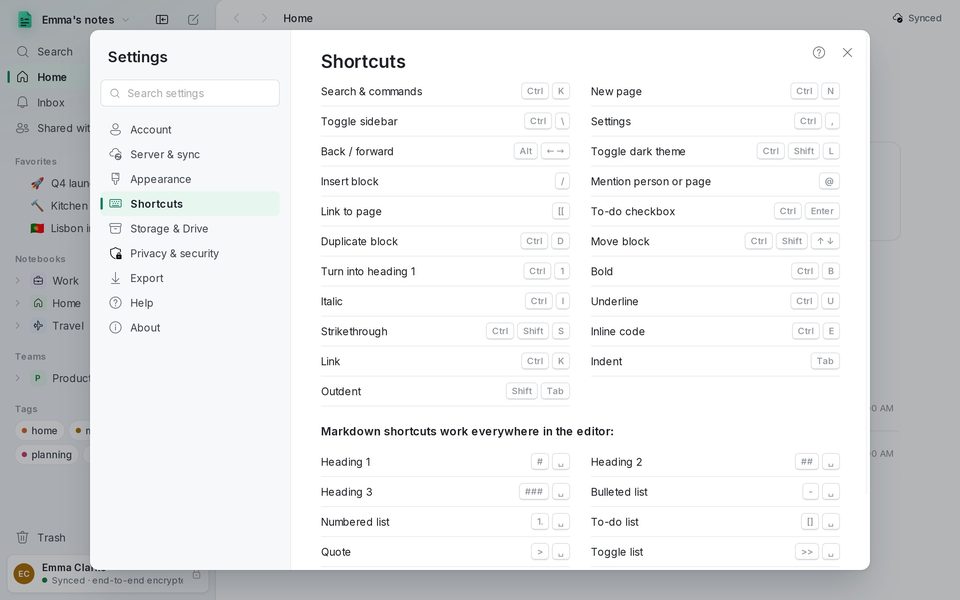
Tastenkürzel
Einstellungen › Tastenkürzel listet alle auf. Die wichtigsten: Strg+K Suche, Strg+N neue Seite, Strg+\ Seitenleiste, Strg+, Einstellungen, Alt+←/→ zurück und vor, Strg+Umschalt+L dunkles Design. Im Editor: / Block einfügen, @ erwähnen, [[ Seite verlinken, Strg+Eingabe Aufgabe abhaken, Strg+D Block duplizieren.
Speicher und Infobereich
Einstellungen › Speicher & Drive zeigt den Ordner, in dem 1B Note Ihre Seiten auf diesem PC ablegt, um offline arbeiten zu können; Ordner öffnen öffnet ihn. Anhänge werden über Ihren 1B Note-Server synchronisiert.
Wenn Sie das Fenster schließen, bleibt 1B Note neben der Uhr, damit Erinnerungen weiterhin ankommen. Beenden Sie es mit Strg+Q oder Beenden im Menü des Infobereichs.
Updates
Einstellungen › Über › Nach Updates suchen. Ist Automatisch nach Updates suchen aktiviert, sucht 1B Note einmal am Tag nach einer neuen, von 1Byte Systems signierten Version, ohne etwas über Sie zu senden. Unter Windows lädt es sie herunter und bietet Zum Aktualisieren neu starten an; bei Flatpak installiert sie Ihr Softwarecenter.
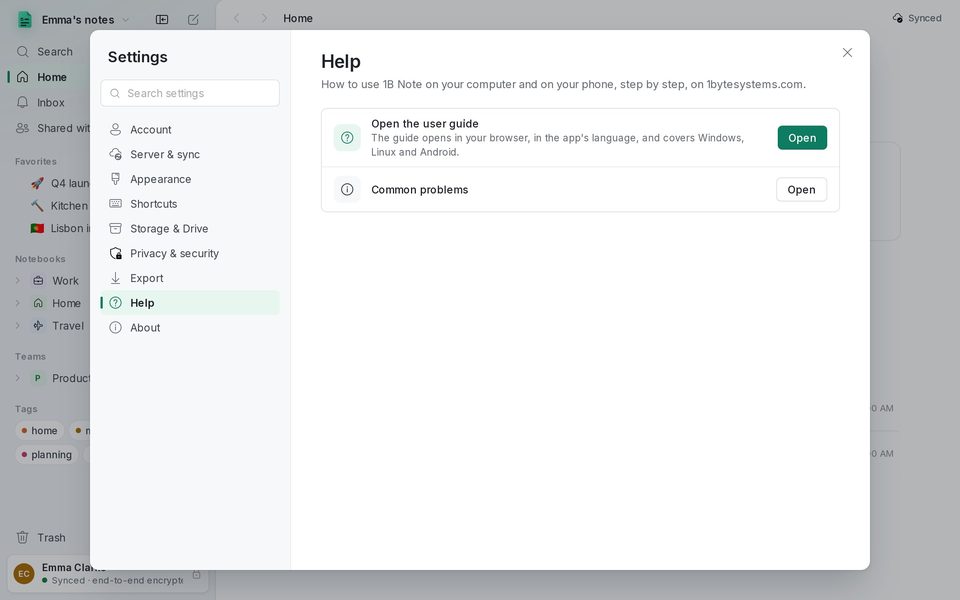
Hilfe
Einstellungen › Hilfe öffnet diese Anleitung in Ihrem Browser, in der Sprache der App. Die Schaltfläche ? oben in jedem Einstellungsbereich, auf dem ersten Bildschirm sowie in den Fenstern für Import und Teams öffnet das Kapitel, das ihn erklärt.
Probleme und Lösungen
„Das ist kein 1B Note-Kopplungscode“
Der eingefügte Text ist kein 1B Note-Code oder ist unvollständig. Kopieren Sie ihn erneut vom anderen Gerät (Koppeln) oder bitten Sie den Betreiber des Servers um einen neuen. Codes laufen nach einer Weile ab: Fordern Sie einen neuen an, wenn er alt ist.
Die Seitenleiste zeigt Offline
1B Note erreicht den Server nicht. Alles, was Sie schreiben, wird auf diesem PC gespeichert und hochgeladen, sobald die Verbindung zurück ist. Prüfen Sie, ob der Server aus diesem Netzwerk erreichbar ist, und klicken Sie dann unter Server & Synchronisierung auf Jetzt synchronisieren.
Ich habe meine Wiederherstellungsphrase vergessen
Wenn Sie noch ein synchronisierendes Gerät haben, öffnen Sie Einstellungen › Konto › Neue Phrase erstellen: Die alte funktioniert dann nicht mehr, und Sie sehen die neue ein einziges Mal. Ohne die Phrase und ohne ein Gerät lassen sich die Notizen nicht wiederherstellen.
Neben der Uhr ist kein Symbol
Manche Desktops brauchen ein Paket für Symbole im Infobereich; Einstellungen sagt Ihnen, welches. Bis es installiert ist, beendet das Schließen des Fensters 1B Note.
Akzente, Chinesisch oder Koreanisch lassen sich unter Linux nicht richtig eingeben
Mit IBus funktionieren sie ohne Weiteres. Mit Fcitx5 aktivieren Sie „Use On The Spot Style“ in den Fcitx-Einstellungen › Add-ons › XIM.
Ein Bild meldet, dass es noch nicht heruntergeladen wurde
Es ist noch unterwegs von dem Gerät, das es hinzugefügt hat. Warten Sie, bis dieses Gerät synchronisiert; große Dateien werden heruntergeladen, wenn Sie sie öffnen.
Geschrieben für 1B Note 0.9 unter Windows und Linux, mit Hinweisen zu 1B Note für Android. Echte Bildschirmfotos mit Beispieldaten.