Kapitel 6 · Handbuch · 1B Files
Der sichere Ordner: verschlüsselte Dateien, die nur du öffnen kannst
Ein Ordner, den nur du öffnen kannst: Seine Dateien sind auf dem Handy verschlüsselt, andere Apps sehen sie nicht und sie erscheinen nicht auf Screenshots.
Dateien in den sicheren Ordner verschieben
- Wähle die Dateien aus und tippe im Menü ⋮ auf In sicheren Ordner verschieben.
- Hat dein Handy keine Displaysperre, bittet dich die App, zuerst eine einzurichten (Einrichten): Der Schlüssel, der den Ordner schützt, hängt davon ab.
- Die Dateien verschwinden von ihrem bisherigen Ort und werden verschlüsselt im sicheren Ordner aufbewahrt.
Öffnen, herausnehmen und sperren
Tippe auf die Kachel Sicherer Ordner und bestätige mit Fingerabdruck, Gesicht oder PIN, dass du es bist. Darin kannst du die Dateien öffnen oder sie auswählen, um sie mit In Downloads verschieben herauszunehmen oder Endgültig löschen zu wählen.
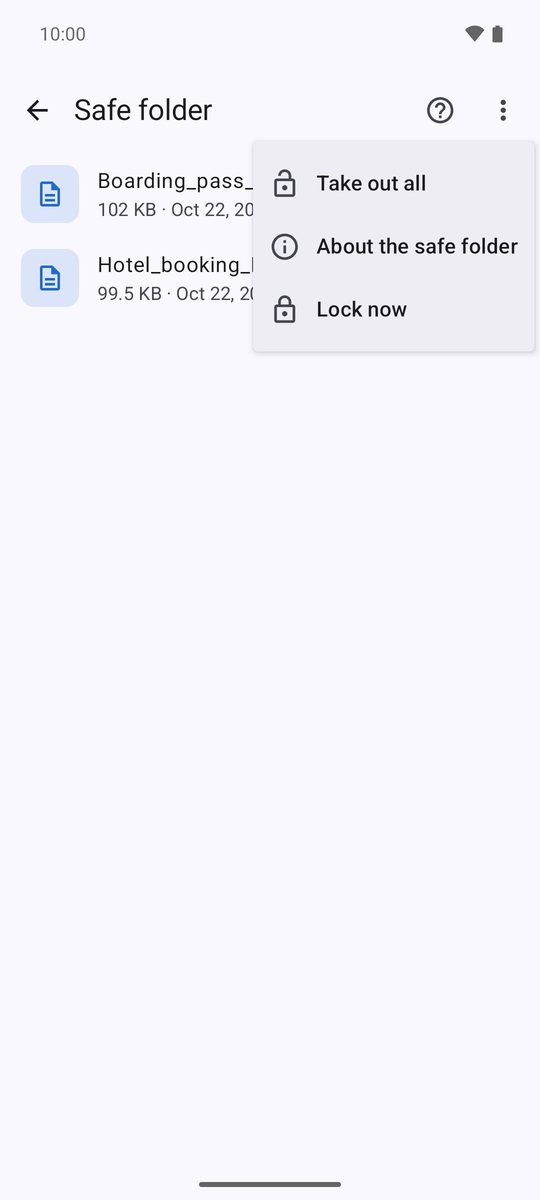
Im Menü ⋮ findest du Alles herausnehmen, Über den sicheren Ordner und Jetzt sperren. Außerdem sperrt er sich, wenn du ihn verlässt und nach 5 Minuten ohne Nutzung.
Wie er geschützt ist
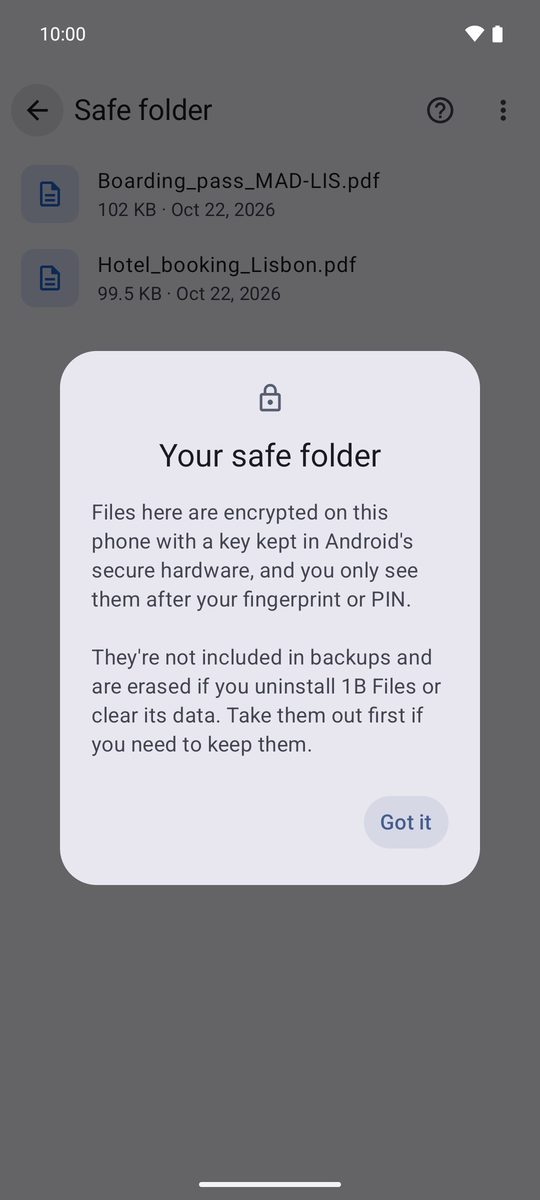
Jede Datei wird mit AES-GCM verschlüsselt, mit einem Schlüssel, der in der sicheren Hardware von Android liegt, und der Ordner lässt sich nur nach Fingerabdruck oder PIN öffnen. Screenshots sind blockiert, und er erscheint nicht in den zuletzt verwendeten Apps.
Der sichere Ordner ist nicht in Backups enthalten und wird gelöscht, wenn du 1B Files deinstallierst oder die App-Daten löschst. Nimm deine Dateien heraus, bevor du das Handy wechselst.
Geschrieben für 1B Files 1.0 ab Android 11, mit echten Screenshots und Beispieldateien.