Kapitel 4 · Handbuch · 1B Files
ZIP-, 7z- und RAR-Archive, mit oder ohne Passwort
Pack Dateien in ein ZIP, um sie in einem Rutsch zu senden oder mit einem Passwort zu schützen, und öffne empfangene Archive, ohne etwas anderes zu installieren.
Ein ZIP erstellen
- Wähle die Dateien oder Ordner aus.
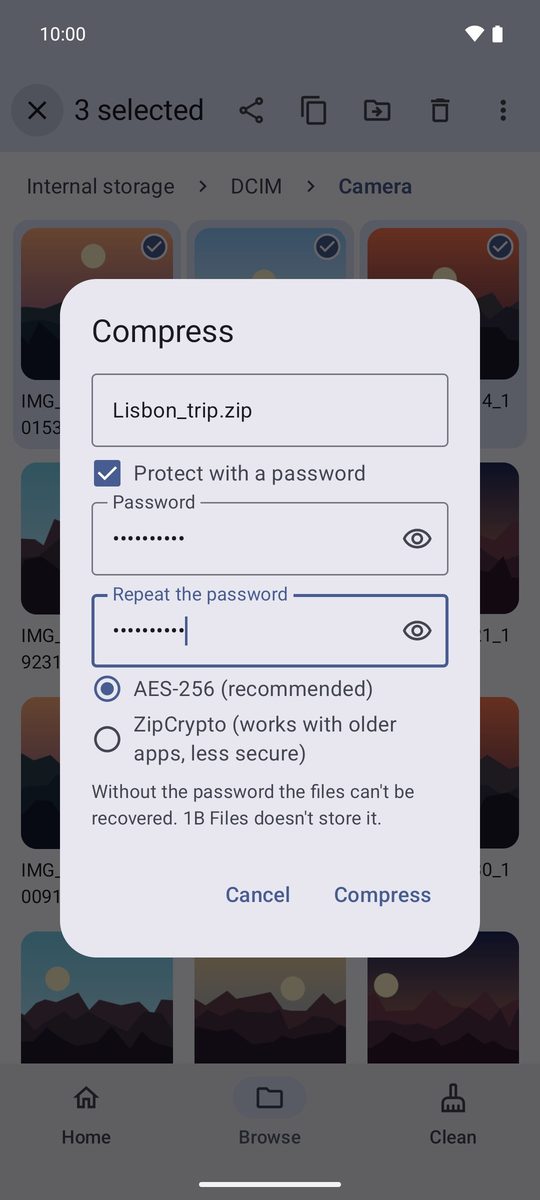
- Tippe im Menü ⋮ auf Als ZIP komprimieren.
- Gib einen Namen ein und tippe auf Komprimieren. Das ZIP erscheint im selben Ordner.
Um einen ganzen Ordner zu teilen, komprimiere ihn zuerst: Android lässt Apps keine Ordner teilen.
Mit Passwort schützen
Setze im selben Fenster das Häkchen bei Mit Passwort schützen, gib das Passwort zweimal ein und wähle AES-256 (empfohlen) oder, nur wenn es sich in sehr alten Programmen öffnen lassen muss, ZipCrypto (funktioniert mit älteren Apps, weniger sicher).
Bewahre das Passwort sicher auf: 1B Files speichert es nicht, und ohne es kann niemand die Dateien öffnen.
Hineinsehen und entpacken
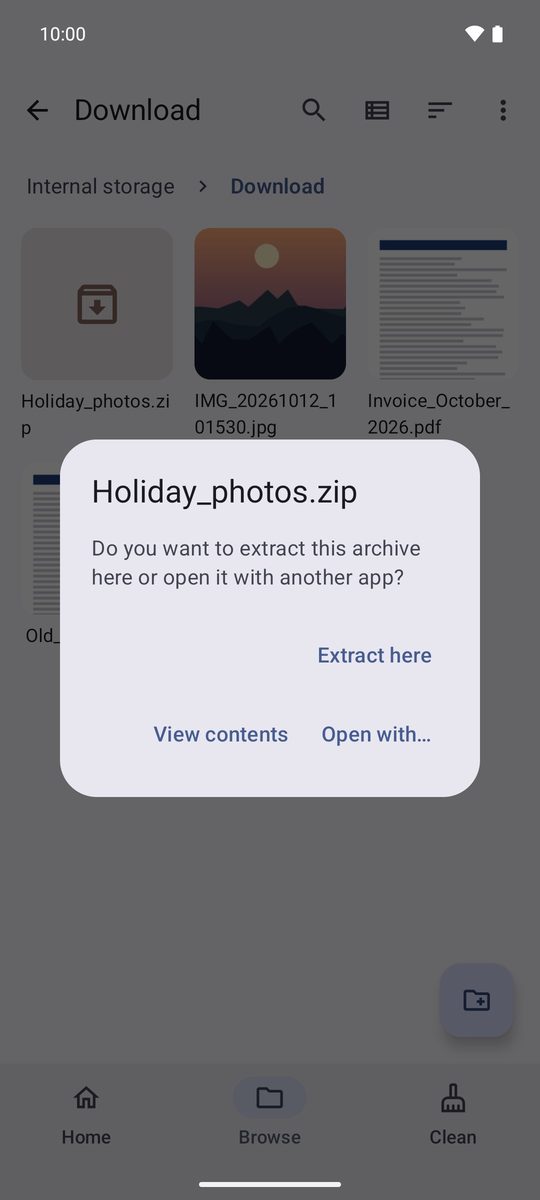
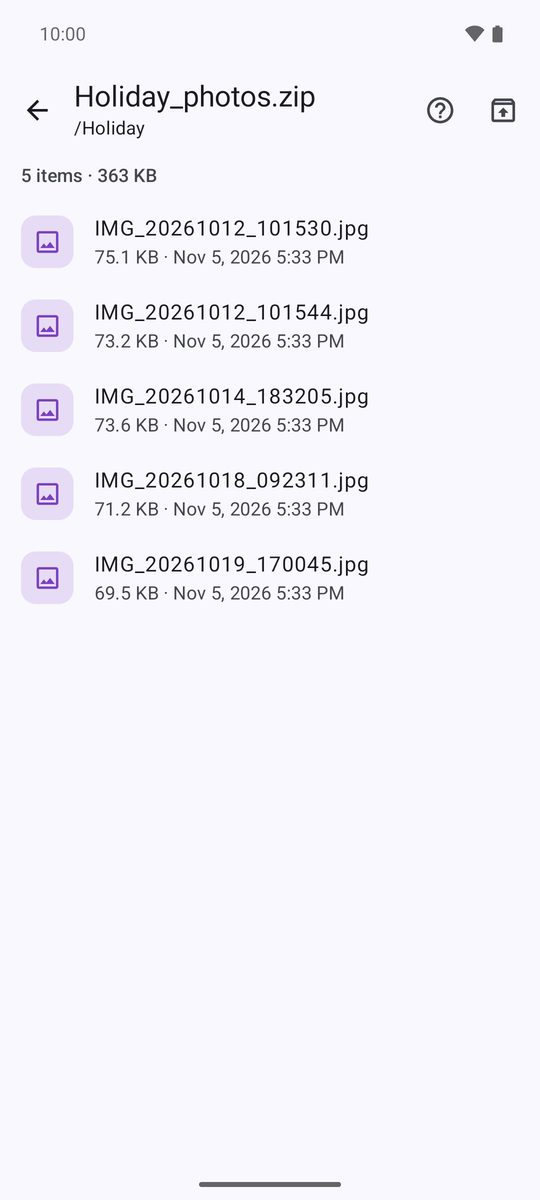
Tippe auf ein Archiv: Hier entpacken entpackt es in den aktuellen Ordner, Inhalt anzeigen lässt dich darin stöbern, ohne etwas zu entpacken, und Öffnen mit … gibt es an eine andere App weiter.
Tippe darin auf eine Datei, um nur diese zu öffnen, oder nutze die Schaltfläche oben für Alles entpacken. Hat das Archiv ein Passwort, fragt die App danach.
Formate
1B Files öffnet ZIP (auch mit AES- oder ZipCrypto-Passwort), 7z, RAR und TAR (auch .tar.gz und .tar.xz) und erstellt ZIP. Passwortgeschützte RAR5-Archive lassen sich noch nicht öffnen.
Archive, die sich auf eine absurde Größe entpacken würden („Zip-Bomben“), werden gestoppt, bevor sie dein Handy füllen, und es bleibt nichts halb fertig zurück.
Geschrieben für 1B Files 1.0 ab Android 11, mit echten Screenshots und Beispieldateien.