Kapitel 7 · Handbuch · 1B Files
SFTP-, SMB-, FTP- und WebDAV-Server und Cloud-Ordner
Öffne die Dateien deines Computers, NAS oder eigenen Servers vom Handy aus und kopiere sie in beide Richtungen, als wären sie ein weiterer Ordner.
Einen Server hinzufügen
- Tippe auf der Startseite auf Netzwerk und dann auf Server hinzufügen.
- Wähle den Typ: SFTP (SSH), FTP, FTPS, SMB (freigegebene Ordner unter Windows oder auf einem NAS) oder WebDAV (Nextcloud und Ähnliches).
- Fülle Name, Adresse, Port, Benutzername und Passwort aus. Bei SFTP kannst du statt des Passworts einen Privater SSH-Schlüssel (optional) verwenden. Startordner (optional) öffnet direkt diesen Ordner.
- Tippe auf Speichern und dann auf den Server, um dich zu verbinden.
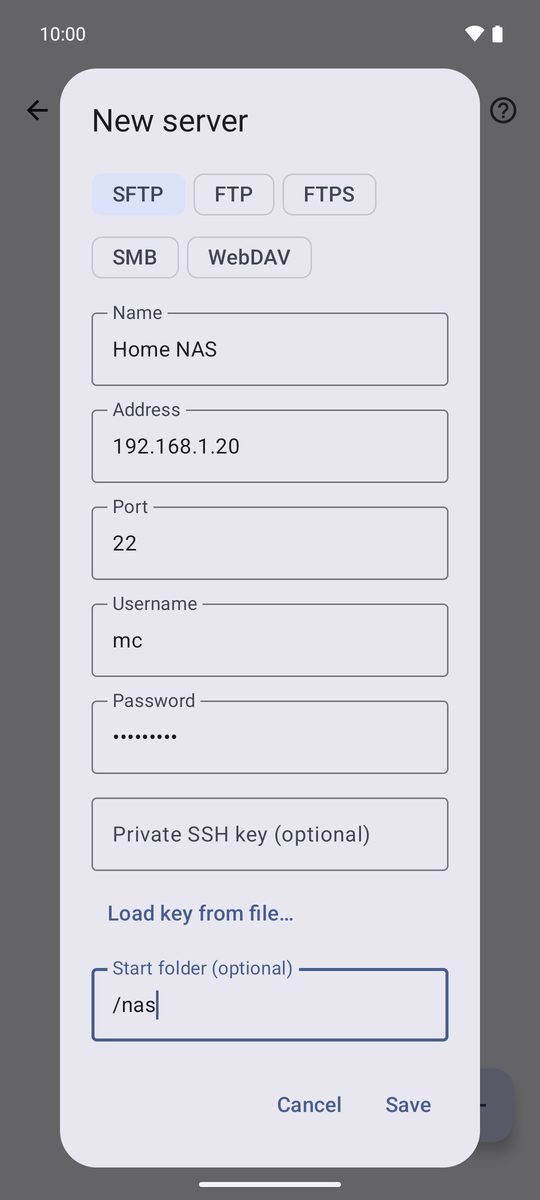
Die erste SFTP-Verbindung
Beim ersten Mal zeigt 1B Files Server überprüfen mit dem Fingerabdruck des Servers. Vergleiche ihn nach Möglichkeit mit dem des Servers und tippe auf Vertrauen und verbinden. Ändert er sich einmal, warnt dich die App (Die Identität des Servers hat sich geändert), bevor sie dein Passwort sendet.
Mit den Dateien des Servers arbeiten
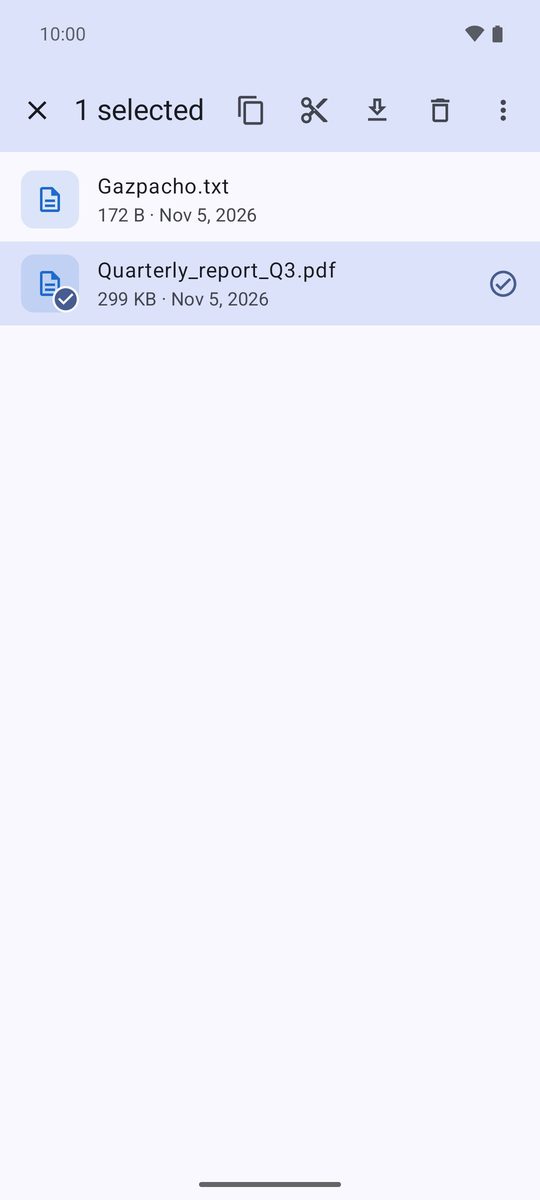
Stöbere wie in jedem Ordner. Wähle Dateien aus, um sie mit Kopieren, Ausschneiden, Herunterladen oder Löschen zu bearbeiten; Dateien hochladen sendet Dateien vom Handy. Zum Übertragen kopierst du auf der einen Seite und fügst in einem Ordner auf der anderen ein. Videos und Musik werden direkt vom Server abgespielt.
Server haben keinen Papierkorb: Was du dort löschst, ist weg.
FTP und WebDAV über http
Diese Verbindungen laufen unverschlüsselt, und die App kennzeichnet sie mit Nicht verschlüsselt. Nutze sie nur im Heimnetz oder über ein VPN; wähle wenn möglich SFTP, FTPS oder WebDAV über https.
Cloud-Ordner
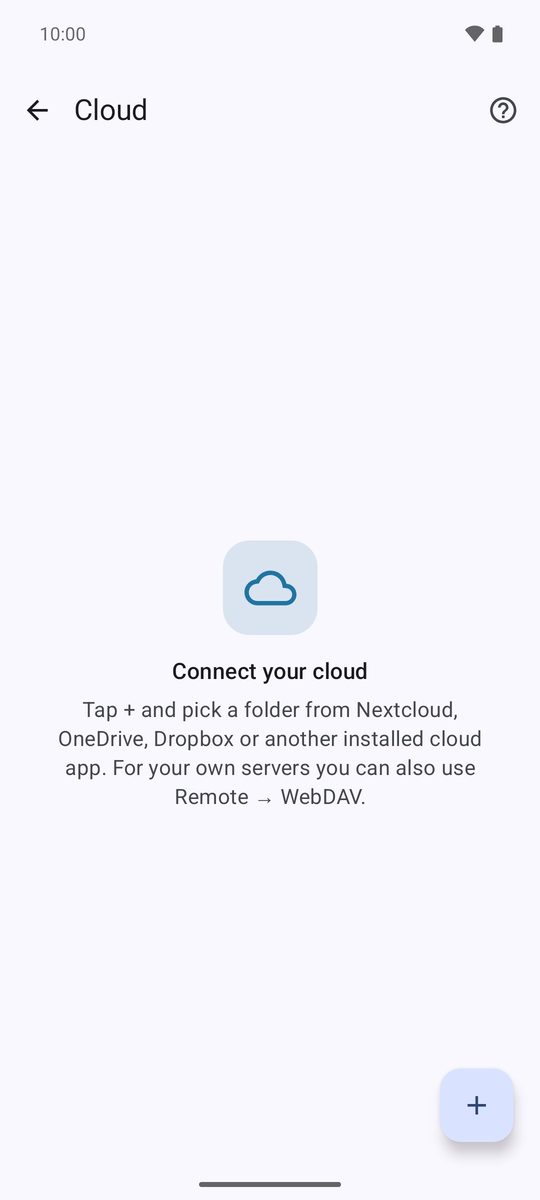
Cloud fügt Ordner aus Nextcloud, OneDrive, Dropbox oder jeder App hinzu, die ihre Dateien für Android bereitstellt. Tippe auf +, wähle den Ordner im Android-Fenster, und er erscheint in der Liste. 1B Files sieht nur die Ordner, die du hinzufügst.
Geschrieben für 1B Files 1.0 ab Android 11, mit echten Screenshots und Beispieldateien.