Kapitel 3 · Handbuch · 1B Files
Speicher freigeben: Junk, Duplikate und große Dateien
1B Files findet, was du sicher löschen kannst, zeigt dir genau, was wegkommt, und bewahrt es eine Weile im Papierkorb auf, falls du es dir anders überlegst.
Sehen, was du löschen kannst
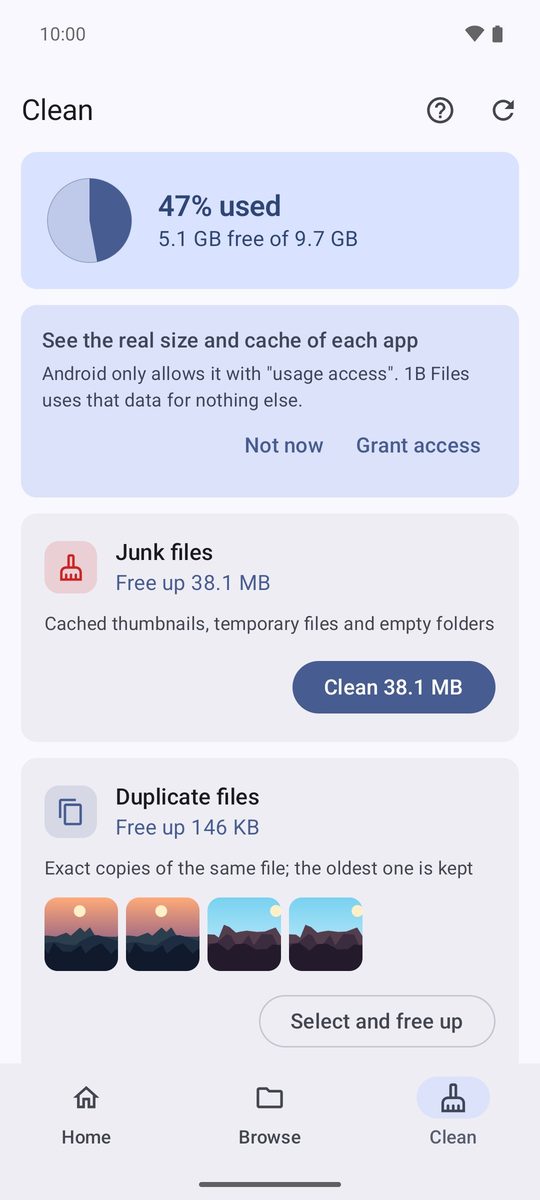
Öffne den Tab Bereinigen. Oben siehst du, wie voll dein Speicher ist, darunter Karten mit dem, was weg kann: Junk-Dateien, Doppelte Dateien, Bereits installierte APKs, Alte Screenshots, Alte Downloads und Große Dateien. Jede Karte zeigt, wie viel Platz du zurückbekommst.
Temporäre Dateien, die jünger als einen Tag sind, bleiben unangetastet, damit Apps, die sie gerade nutzen, nicht kaputtgehen.
Vor dem Löschen prüfen
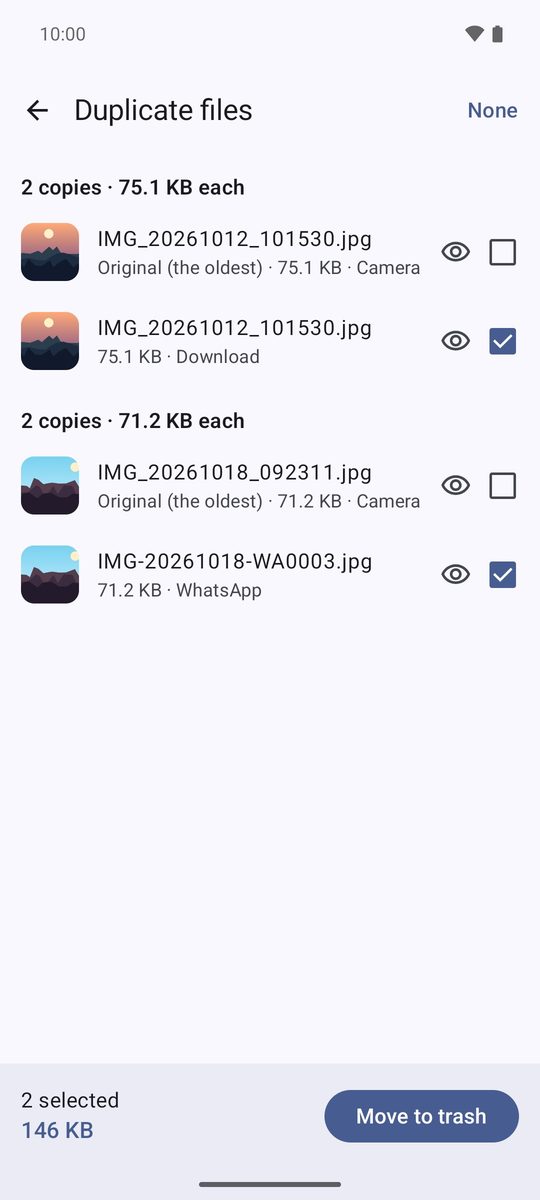
- Tippe auf einer Karte auf Auswählen und freigeben.
- Prüfe die Liste. Bei Duplikaten ist die älteste Kopie als Original (die älteste) markiert und wird nie ausgewählt, damit von jeder Datei immer mindestens eine Kopie bleibt.
- Tippe auf In den Papierkorb und bestätige. Junk-Dateien werden mit einer einzigen Schaltfläche bereinigt, weil sie sicher gelöscht werden können.
Finden, was Platz belegt
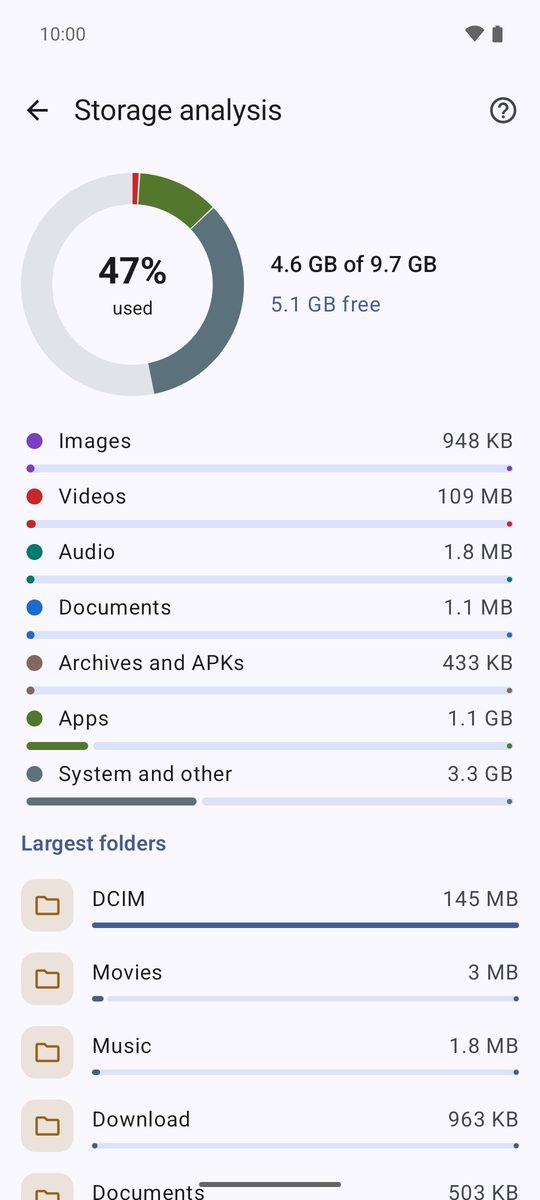
Speicheranalyse auf der Startseite zeigt belegten und freien Speicher nach Dateityp und listet die Größte Ordner und Größte Dateien auf. Tippe auf einen Eintrag, um ihn zu öffnen.
Apps und ihr Cache
Die Kachel Apps listet deine Apps nach Größe. Damit du die echte Größe und den Cache jeder App siehst, bittet Android dich, den Nutzungszugriff zu erlauben (Zugriff gewähren); 1B Files nutzt diese Daten für nichts anderes. Bei jeder App kannst du App-Info öffnen, sie deinstallieren (Deinstallieren) oder APK extrahieren wählen.
Der Papierkorb
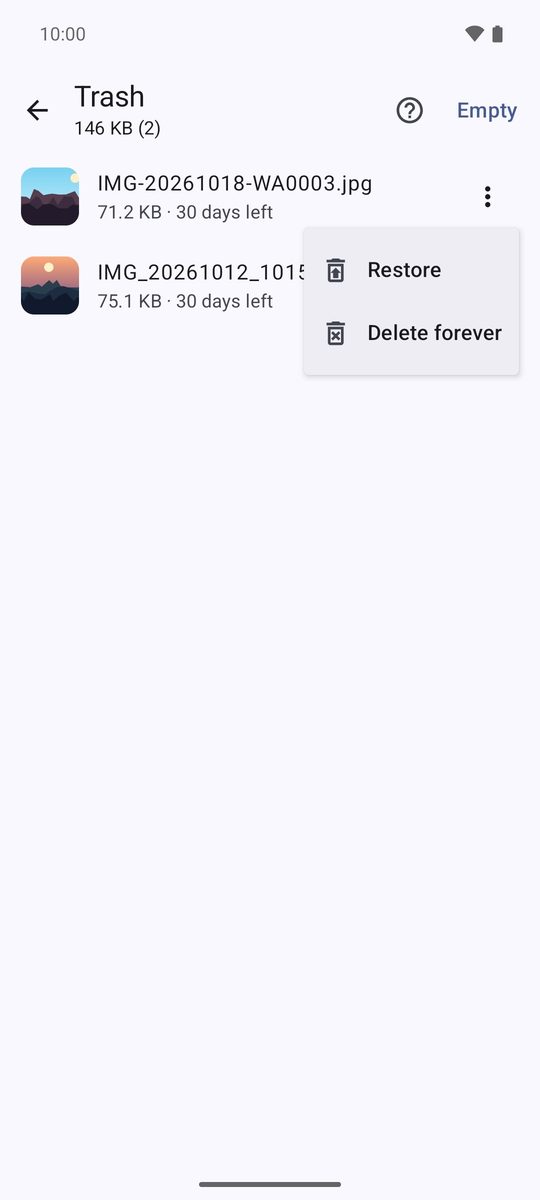
Gelöschte Dateien warten 30 Tage in der Kachel Papierkorb (das kannst du in den Einstellungen ändern). Tippe neben einer Datei auf ⋮, um sie an ihren alten Ort zurückzuholen (Wiederherstellen) oder Endgültig löschen zu wählen. Leeren oben leert alles auf einmal.
Geschrieben für 1B Files 1.0 ab Android 11, mit echten Screenshots und Beispieldateien.