Kapitel 9 · Handbuch · 1B Files
Häufige Probleme und Lösungen
Wenn etwas schiefgeht, sagt dir 1B Files, was passiert ist. Das sind die häufigsten Fälle und was du tun kannst.
Android/data und Android/obb
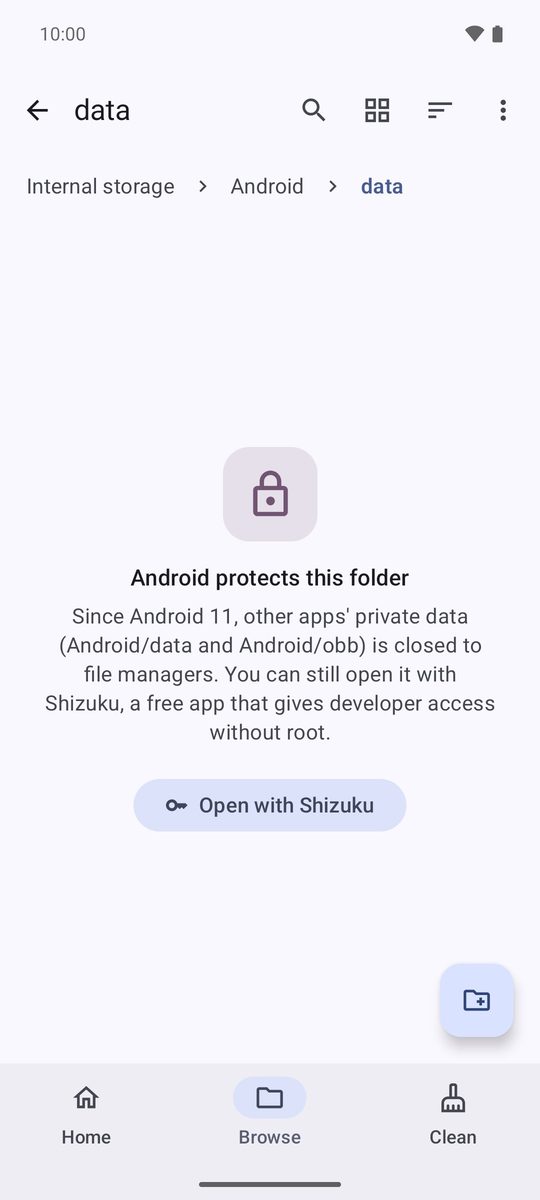
Seit Android 11 sind die privaten Ordner anderer Apps für jeden Dateimanager gesperrt, und 1B Files zeigt Android schützt diesen Ordner. Musst du wirklich hinein (zum Beispiel, um die Spielstände eines Spiels zu kopieren), tippe auf Mit Shizuku öffnen: Shizuku ist eine Open-Source-App, die Entwicklerzugriff ohne Root gibt, und die App führt dich Schritt für Schritt.
Apps speichern hier ihre Daten: Dateien zu löschen oder zu ändern kann sie kaputt machen.
Probleme und Lösungen
1B Files fragt immer wieder nach Zugriff auf meine Dateien
Android muss den „Zugriff auf alle Dateien“ erlauben. Tippe auf Zugriff gewähren, such 1B Files in der Liste und schalte den Schalter ein. Auf manchen Handys findest du das unter Einstellungen › Apps › Spezieller App-Zugriff › Zugriff auf alle Dateien.
Meine SD-Karte oder mein USB-Stick wird nicht angezeigt
Schließ sie an und warte einen Moment: Sie erscheint auf der Startseite und unter Durchsuchen, sobald Android sie einbindet. Falls nicht, prüfe in den Speichereinstellungen des Handys, ob sie eingebunden und nicht als interner Speicher eingerichtet ist.
Ich habe versehentlich etwas gelöscht
Öffne die Kachel Papierkorb, tippe neben der Datei auf ⋮ und auf Wiederherstellen: Sie kehrt an ihren Ort zurück. Was du auf einem Server, im sicheren Ordner oder bei ausgeschaltetem Papierkorb löschst, lässt sich nicht wiederherstellen.
Die Bereinigung hat nicht so viel Platz freigegeben wie erwartet
Dateien im Papierkorb belegen weiter Platz, bis er geleert wird. Tippe im Papierkorb auf Leeren oder warte: Er leert sich nach den in den Einstellungen festgelegten Tagen von selbst.
Der Computer kann die Adresse nicht öffnen
Beide Geräte müssen im selben WLAN sein (Gastnetze trennen Geräte meist voneinander). Gib die Adresse genau wie angezeigt ein, mit http:// und dem Port, und prüfe, ob der Zugriff noch eingeschaltet ist. Hat sich das WLAN geändert, wurde der Zugriff ausgeschaltet: Schalte ihn wieder ein, denn Adresse und PIN können sich ändern.
„Benutzername oder Passwort falsch. Prüfe sie in den Servereinstellungen.“
Prüfe Benutzername und Passwort in den Servereinstellungen (⋮ › Bearbeiten). Bei SMB unter Windows braucht der Benutzername eventuell die Domäne oder den Computernamen davor (DOMÄNE\benutzer).
„Der Server ist aus diesem Netzwerk nicht erreichbar. Prüfe, ob du im selben Netzwerk oder im VPN bist.“
Das Handy muss im selben Netz wie der Server oder per VPN mit ihm verbunden sein. Prüfe Adresse und Port und ob der Dienst (SSH, FTP, Samba …) läuft.
„Passwortgeschützte RAR5-Archive können noch nicht geöffnet werden (RAR4 mit Passwort schon).“
Passwortgeschützte RAR5-Archive lassen sich noch nicht öffnen. Entpacke es auf einem Computer oder bitte darum, es als ZIP oder 7z zu bekommen.
„Verschlüsselungsschlüssel neu erstellt“ im sicheren Ordner
Android löscht den Schlüssel des sicheren Ordners, wenn du die Displaysperre des Handys entfernst. Mit dem alten Schlüssel verschlüsselte Dateien lassen sich nicht wiederherstellen; neue Dateien nutzen einen neuen Schlüssel. Behalte die Displaysperre, solange du den sicheren Ordner nutzt.
Ich wechsle das Handy
Kopiere deine Dateien mit dem Zugriff vom PC auf den Computer oder auf einen Server. Nimm vorher alles aus dem sicheren Ordner heraus (Alles herausnehmen), denn er ist nicht in Backups enthalten.
Geschrieben für 1B Files 1.0 ab Android 11, mit echten Screenshots und Beispieldateien.