Kapitel 2 · Handbuch · 1B Files
Ordner durchsuchen, Dateien kopieren, verschieben und löschen
Öffne Ordner, wähle Dateien aus und kopiere, verschiebe, benenne oder lösche sie. Jede Kopie wird geprüft, bevor etwas entfernt wird.
Durch deine Ordner bewegen
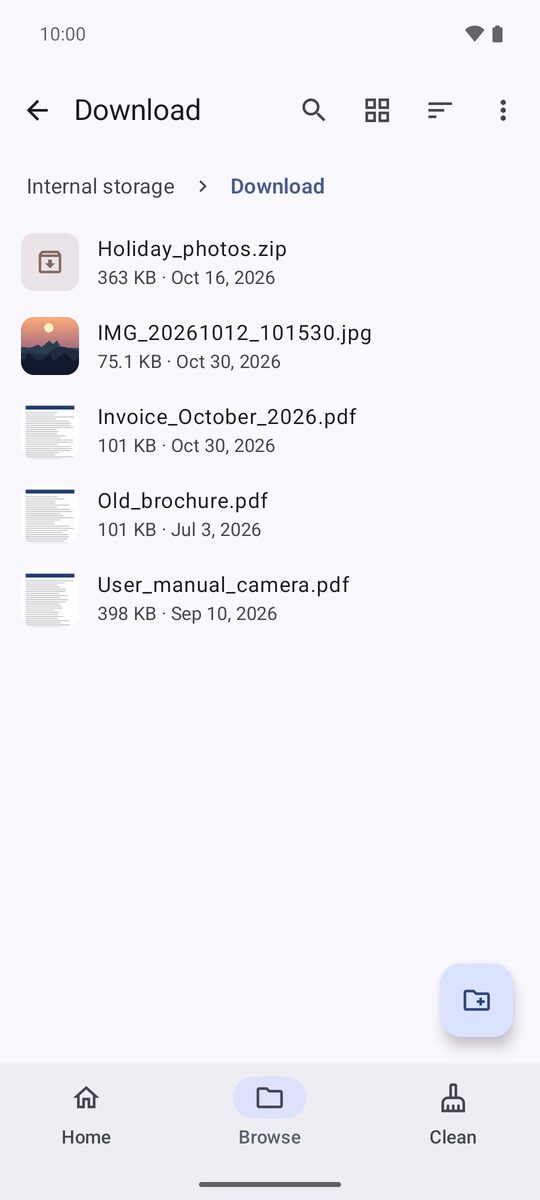
Tippe unter Durchsuchen auf einen Ordner, um ihn zu öffnen. Der Pfad oben zeigt, wo du bist: Tippe auf einen beliebigen Teil, um dorthin zurückzuspringen. Der Pfeil oben links geht eine Ebene nach oben, genau wie die Zurück-Geste von Android.
Die Schaltflächen oben wechseln zwischen Liste und Raster (Ansicht ändern) und ändern die Reihenfolge (Sortieren): nach Name, Datum, Größe oder Typ. Im Menü ⋮ findest du Neuer Ordner, Alle auswählen, Versteckte Dateien anzeigen und Ordner zu Favoriten hinzufügen.
Dateien auswählen
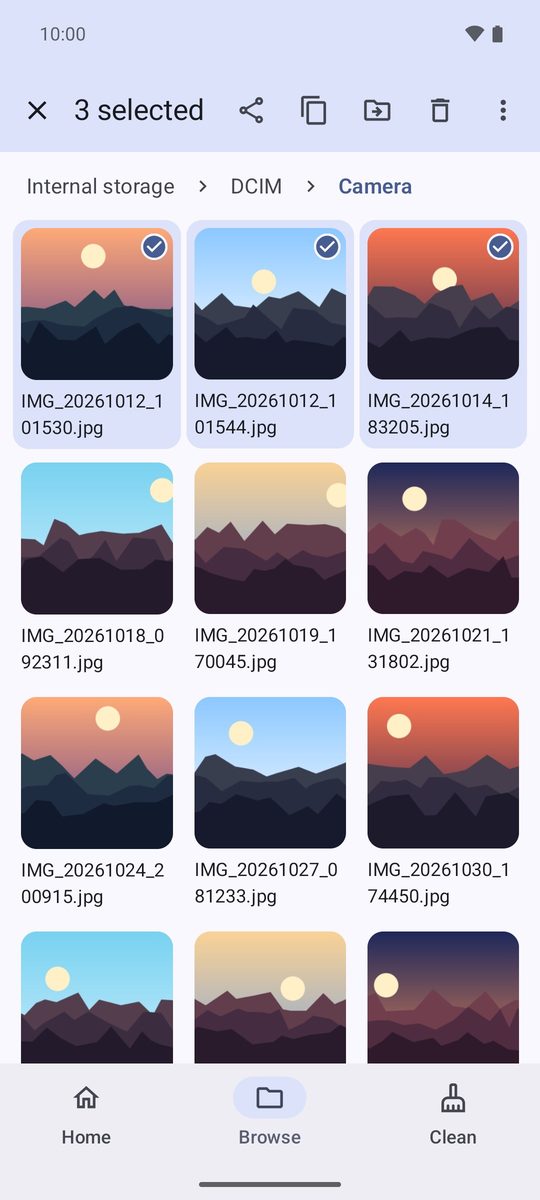
Halte eine Datei gedrückt, um die Auswahl zu starten, und tippe dann weitere an, um sie hinzuzufügen. Die Leiste oben zeigt, wie viele ausgewählt sind, und die wichtigsten Aktionen: Teilen, Kopieren, Verschieben und Löschen.
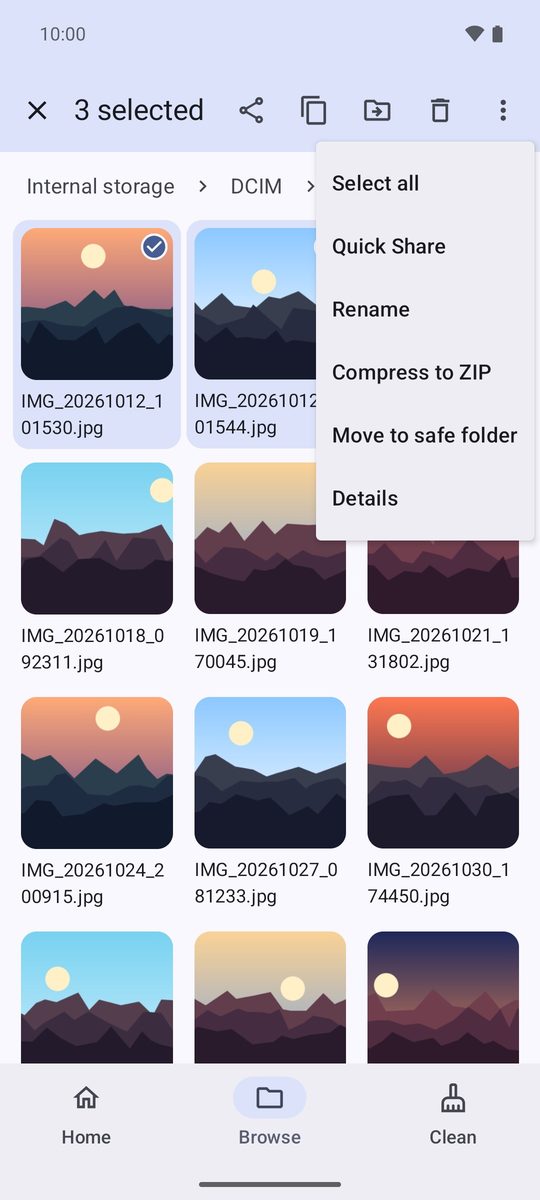
Im Menü ⋮ findest du den Rest, zum Beispiel Umbenennen, Als ZIP komprimieren, In sicheren Ordner verschieben und Details.
Kopieren oder verschieben
- Wähle die Dateien aus und tippe auf Kopieren oder Verschieben.
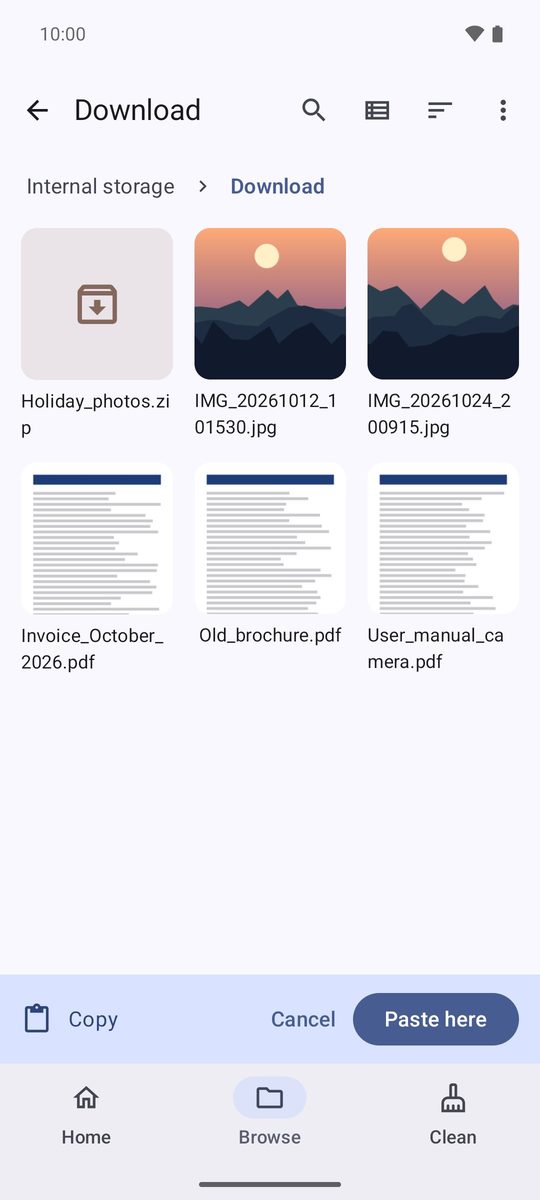
- Öffne den Zielordner. Eine Leiste unten erinnert dich daran, was wartet.
- Tippe auf Hier einfügen. Lange Kopiervorgänge laufen im Hintergrund weiter, mit Fortschritt und der Schaltfläche Abbrechen in der Benachrichtigung.
1B Files schreibt zuerst die Kopie, prüft sie und entfernt erst dann beim Verschieben das Original. Bricht etwas mittendrin ab, geht nichts verloren.
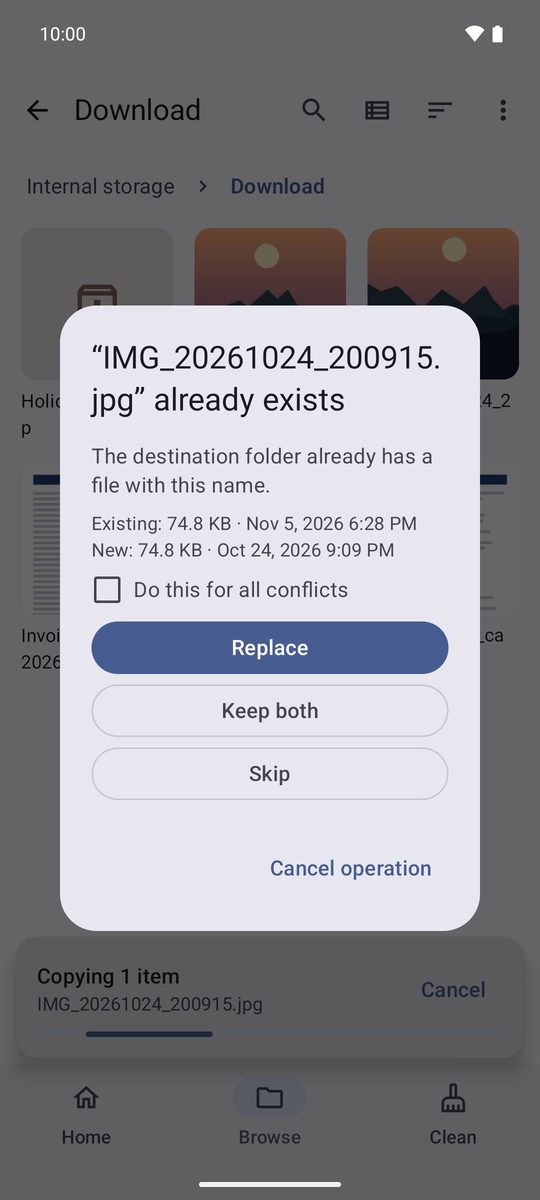
Wenn es schon eine Datei mit diesem Namen gibt
1B Files fragt, bevor etwas überschrieben wird: Ersetzen, Beide behalten (die neue bekommt eine Nummer) oder Überspringen, bei Ordnern auch Ordner zusammenführen. Setze das Häkchen bei Für alle Konflikte übernehmen, um nur einmal für den ganzen Vorgang zu antworten.
Löschen und rückgängig machen
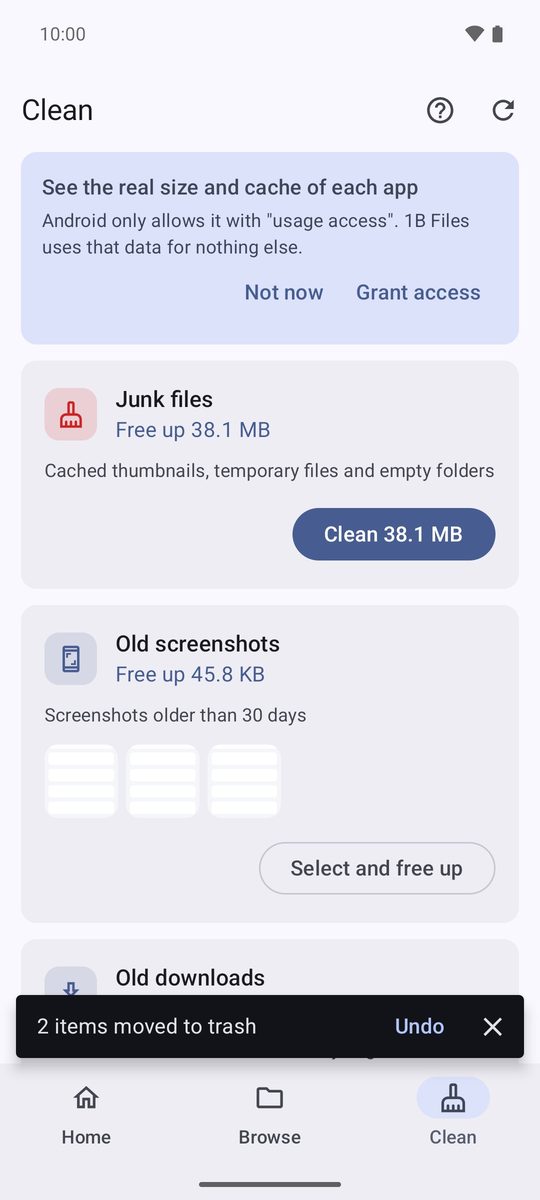
Löschen schickt die Dateien in den Papierkorb und zeigt für einige Sekunden Rückgängig. Danach kannst du sie noch 30 Tage lang aus dem Papierkorb wiederherstellen (siehe das Kapitel zum Freigeben von Speicher).
Wenn du in den Einstellungen Papierkorb verwenden ausschaltest, fragt die App vorher nach, denn die Dateien werden endgültig gelöscht.
Zwei Bereiche auf Tablets und Faltbaren
Auf einem breiten Bildschirm zeigt die Schaltfläche Zwei Bereiche oben zwei Ordner nebeneinander. Zieh Dateien von einem in den anderen oder wähle sie aus und nutze In anderen Bereich kopieren oder In anderen Bereich verschieben. Beim Zu- oder Aufklappen des Handys bleiben dein Ordner, deine Auswahl und deine Position in der Liste erhalten.
Geschrieben für 1B Files 1.0 ab Android 11, mit echten Screenshots und Beispieldateien.