Guía de 1B Desk
La guía completa de 1B Desk
Todo lo que necesitas para ver y controlar tus otras computadoras con 1B Desk, de Linux a Windows y al revés, con capturas reales. Elige un capítulo o ve directo a una tarea frecuente.
Para 1B Desk 0.2 en Windows y Linux, y el visor de Android.
Capítulos
Ocho capítulos cortos, en el orden en que probablemente los necesites. La computadora frente a la que estás es «tu PC»; la que controlas, «la otra PC».
- Capítulo 1
Primeros pasos
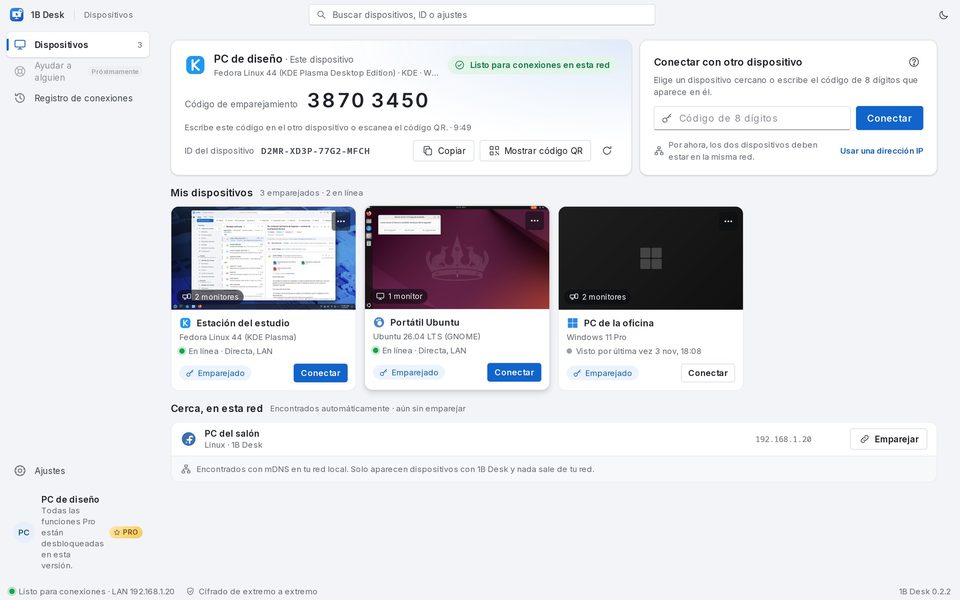
Instala 1B Desk en Windows o Linux, conoce la pantalla Dispositivos y dale los permisos que necesita.
- Capítulo 2
Vincular
Vincula una computadora una sola vez comparando seis símbolos: con Cerca, el código de 8 dígitos, una dirección IP o un código QR.
- Capítulo 3
Conectar y controlar
Abre una sesión, elige el monitor y la calidad, pide el control, usa teclas especiales y ajusta la resolución.
- Capítulo 4
Portapapeles y archivos
Copia en una computadora y pega en la otra, y envía archivos en los dos sentidos.
- Capítulo 5
Seguridad y acceso
Quién puede ver o controlar tu PC, el aviso con el botón rojo, las solicitudes de control y el registro de conexiones.
- Capítulo 6
Visor de Android
Vincula el celular o la tableta con un código QR y controla tus computadoras con los dedos.
- Capítulo 7
Configuración y actualizaciones
Idioma, tema, inicio, calidad predeterminada, red y cómo se actualiza solo 1B Desk.
- Capítulo 8
Problemas frecuentes
Un dispositivo no aparece, no responde, no llega la imagen, teclas atoradas y otros problemas comunes.
Tareas frecuentes
- Vincular dos computadoras por primera vez
- Conectarte a una computadora que ya vinculaste
- Cambiar a otro monitor de la otra PC
- Pedir el control cuando solo puedes ver
- Enviar archivos a la otra computadora
- Cortar a quien esté conectado a tu PC
- Que un dispositivo entre sin que nadie dé clic en Permitir
- Un dispositivo no aparece en Cerca
Seguro desde el diseño
Solo entran los dispositivos que vinculaste
Nadie se conecta a tu PC solo con un número. Los dispositivos nuevos solo pueden ver y, mientras hay alguien conectado, un aviso muestra quién es, con un botón rojo para cortarlo.