1B Desk Anleitung
Die komplette Anleitung zu 1B Desk
Alles, was du brauchst, um deine anderen Computer mit 1B Desk zu sehen und zu steuern, von Linux zu Windows und zurück, mit echten Screenshots. Wähle ein Kapitel oder spring direkt zu einer häufigen Aufgabe.
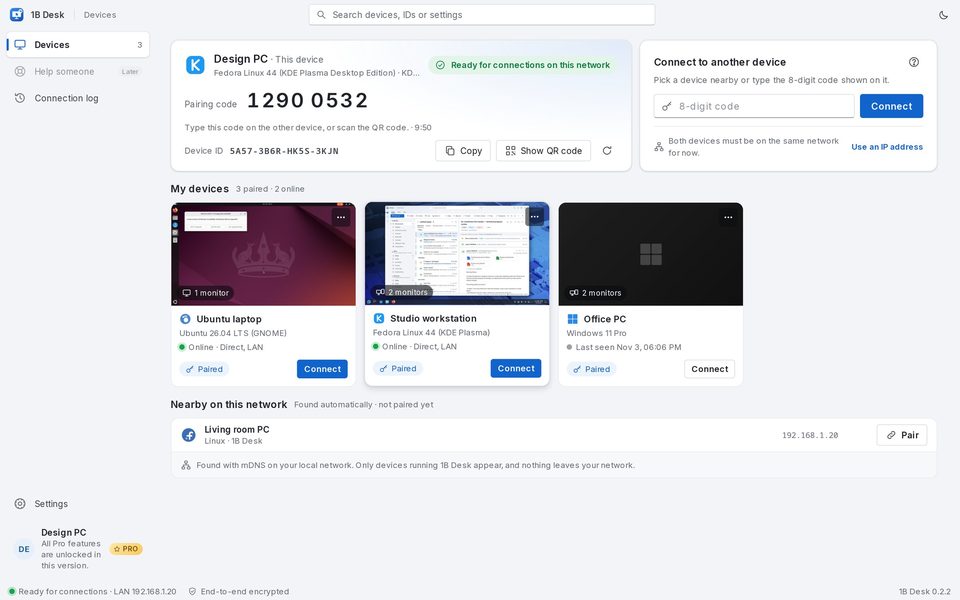
Für 1B Desk 0.2 unter Windows und Linux sowie den Android-Viewer.
Kapitel
Acht kurze Kapitel, in der Reihenfolge, in der du sie wahrscheinlich brauchst. Der Computer, an dem du sitzt, ist „dein PC“; der, den du steuerst, „der andere PC“.
- Kapitel 1
Erste Schritte
Installiere 1B Desk unter Windows oder Linux, lerne die Seite Geräte kennen und gib ihm die nötigen Berechtigungen.
- Kapitel 2
Koppeln
Koppel einen Computer einmalig per Vergleich von sechs Symbolen: über „In der Nähe“, den 8-stelligen Code, eine IP-Adresse oder einen QR-Code.
- Kapitel 3
Verbinden und steuern
Öffne eine Sitzung, wähle Monitor und Qualität, fordere die Steuerung an, nutze Sondertasten und pass die Auflösung an.
- Kapitel 4
Zwischenablage und Dateien
Auf einem Computer kopieren, auf dem anderen einfügen, und Dateien in beide Richtungen senden.
- Kapitel 5
Sicherheit und Zugriff
Wer deinen PC sehen oder steuern darf, das Banner mit dem roten Knopf, Steuerungsanfragen und das Verbindungsprotokoll.
- Kapitel 6
Android-Viewer
Koppel dein Handy oder Tablet per QR-Code und steuere deine Computer mit den Fingern.
- Kapitel 7
Einstellungen und Updates
Sprache, Design, Autostart, Standardqualität, Netzwerk und wie sich 1B Desk selbst aktualisiert.
- Kapitel 8
Fehlerbehebung
Ein Gerät erscheint nicht, antwortet nicht, zeigt kein Bild, hängende Tasten und andere häufige Probleme.
Häufige Aufgaben
- Zwei Computer zum ersten Mal koppeln
- Mit einem bereits gekoppelten Computer verbinden
- Zu einem anderen Monitor des anderen PCs wechseln
- Steuerung anfordern, wenn du nur zusehen kannst
- Dateien an den anderen Computer senden
- Jemanden trennen, der mit deinem PC verbunden ist
- Ein Gerät verbinden lassen, ohne dass jemand auf Erlauben klickt
- Ein Gerät erscheint nicht unter „In der Nähe“
Sicher durch Design
Nur gekoppelte Geräte kommen hinein
Niemand verbindet sich mit deinem PC nur mit einer Nummer. Neue Geräte können nur zusehen, und solange jemand verbunden ist, zeigt ein Banner, wer es ist, mit einem roten Knopf zum Trennen.