Guia do 1B Desk
O guia completo do 1B Desk
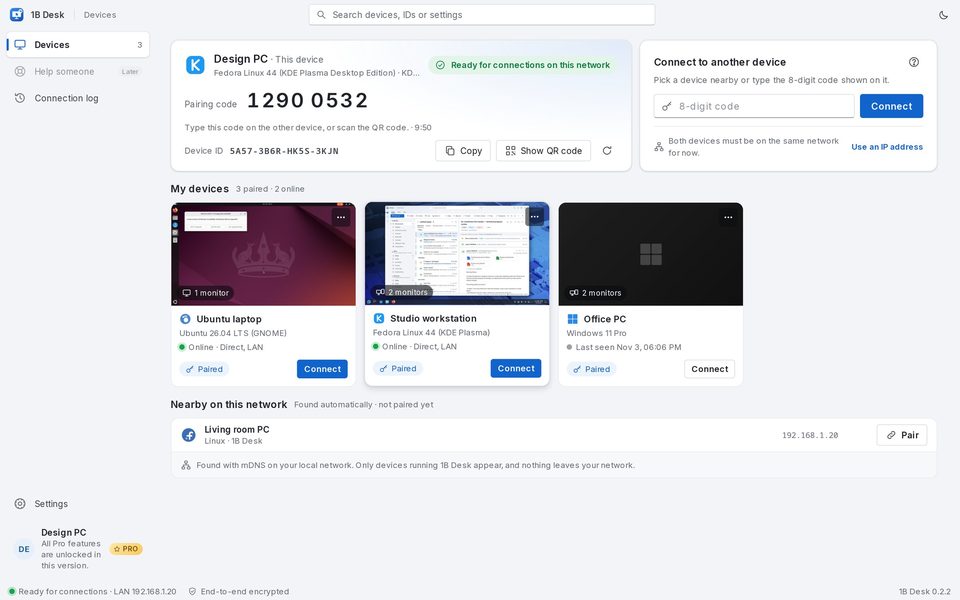
Tudo o que você precisa para ver e controlar seus outros computadores com o 1B Desk, do Linux para o Windows e vice-versa, com capturas de tela reais. Escolha um capítulo ou vá direto para uma tarefa comum.
Para o 1B Desk 0.2 no Windows e no Linux, e o visualizador para Android.
Capítulos
Oito capítulos curtos, na ordem em que você provavelmente vai precisar deles. O computador em que você está é “seu PC”; o que você controla, “o outro PC”.
- Capítulo 1
Primeiros passos
Instale o 1B Desk no Windows ou no Linux, conheça a tela Dispositivos e dê a ele as permissões necessárias.
- Capítulo 2
Pareamento
Pareie um computador uma única vez comparando seis símbolos: com Próximos, o código de 8 dígitos, um endereço IP ou um QR code.
- Capítulo 3
Conectar e controlar
Abra uma sessão, escolha o monitor e a qualidade, peça o controle, use teclas especiais e ajuste a resolução.
- Capítulo 4
Área de transferência e arquivos
Copie em um computador e cole no outro, e envie arquivos nos dois sentidos.
- Capítulo 5
Segurança e acesso
Quem pode ver ou controlar seu PC, o aviso com o botão vermelho, os pedidos de controle e o registro de conexões.
- Capítulo 6
Visualizador para Android
Pareie o celular ou o tablet com um QR code e controle seus computadores com os dedos.
- Capítulo 7
Configurações e atualizações
Idioma, tema, inicialização, qualidade padrão, rede e como o 1B Desk se atualiza sozinho.
- Capítulo 8
Solução de problemas
Um dispositivo não aparece, não responde, a imagem não chega, teclas travadas e outros problemas comuns.
Tarefas comuns
- Parear dois computadores pela primeira vez
- Conectar a um computador que você já pareou
- Mudar para outro monitor do outro PC
- Pedir o controle quando você só pode ver
- Enviar arquivos para o outro computador
- Desconectar quem estiver conectado ao seu PC
- Deixar um dispositivo entrar sem ninguém clicar em Permitir
- Um dispositivo não aparece em Próximos
Seguro desde a concepção
Só entram os dispositivos que você pareou
Ninguém se conecta ao seu PC só com um número. Dispositivos novos só podem ver e, enquanto alguém está conectado, um aviso mostra quem é, com um botão vermelho para desconectá-lo.