Veiledning for 1B Desk
Den komplette veiledningen for 1B Desk
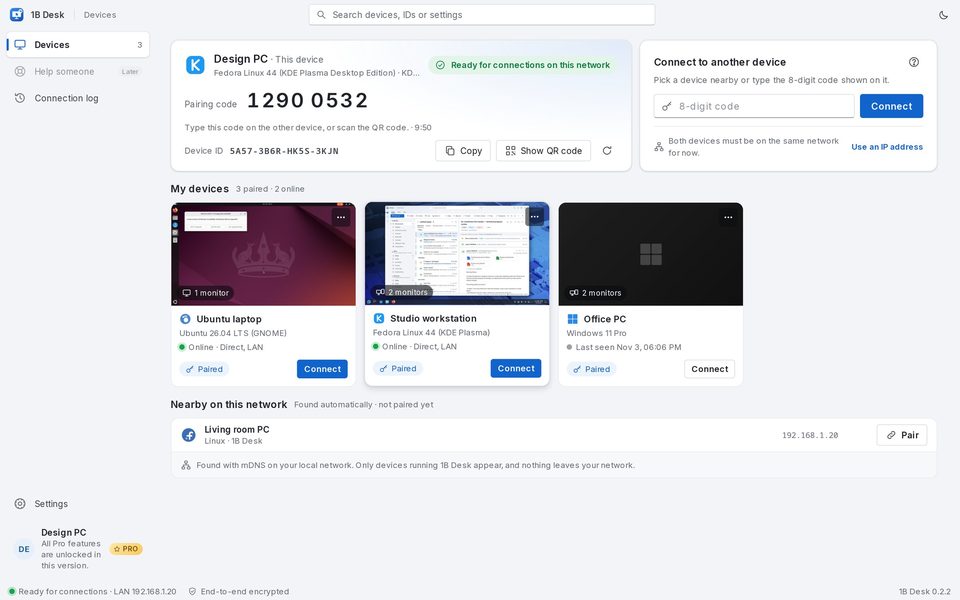
Alt du trenger for å se og styre de andre datamaskinene dine med 1B Desk, fra Linux til Windows og tilbake, med ekte skjermbilder. Velg et kapittel, eller gå rett til en vanlig oppgave.
For 1B Desk 0.2 på Windows og Linux, og visningsappen for Android.
Kapitler
Åtte korte kapitler, i den rekkefølgen du sannsynligvis trenger dem. Datamaskinen du sitter ved, er «PC-en din»; den du styrer, er «den andre PC-en».
- Kapittel 1
Kom i gang
Installer 1B Desk på Windows eller Linux, bli kjent med siden Enheter, og gi programmet tillatelsene det trenger.
- Kapittel 2
Sammenkobling
Koble sammen en datamaskin én gang ved å sammenligne seks symboler, via I nærheten, den 8-sifrede koden, en IP-adresse eller en QR-kode.
- Kapittel 3
Koble til og styr
Start en økt, velg skjerm og kvalitet, be om kontroll, bruk spesialtaster og tilpass oppløsningen.
- Kapittel 4
Utklippstavle og filer
Kopier på én datamaskin og lim inn på den andre, og send filer begge veier.
- Kapittel 5
Sikkerhet og tilgang
Hvem som kan se eller styre PC-en din, banneret med den røde knappen, forespørsler om kontroll og tilkoblingsloggen.
- Kapittel 6
Visning på Android
Koble sammen telefonen eller nettbrettet med en QR-kode, og styr datamaskinene dine med fingrene.
- Kapittel 7
Innstillinger og oppdateringer
Språk, tema, oppstart, standardkvalitet, nettverk og hvordan 1B Desk oppdaterer seg selv.
- Kapittel 8
Feilsøking
En enhet vises ikke, svarer ikke eller viser ikke bilde, taster som henger og andre vanlige problemer.
Vanlige oppgaver
- Koble sammen to datamaskiner for første gang
- Koble til en datamaskin du allerede har koblet sammen
- Bytt til en annen skjerm på den andre PC-en
- Be om kontroll når du bare kan se
- Send filer til den andre datamaskinen
- Koble fra den som er koblet til PC-en din
- La en enhet koble til uten at noen klikker Tillat
- En enhet vises ikke under I nærheten
Trygg fra grunnen av
Bare enheter du har koblet sammen, slipper inn
Ingen kobler seg til PC-en din med bare et nummer. Nye enheter kan bare se, og mens noen er tilkoblet, viser et banner hvem det er, med en rød knapp for å koble dem fra.