Capítulo 2 · Guía de 1B Desk
Vincular: conectar dos computadoras con seguridad
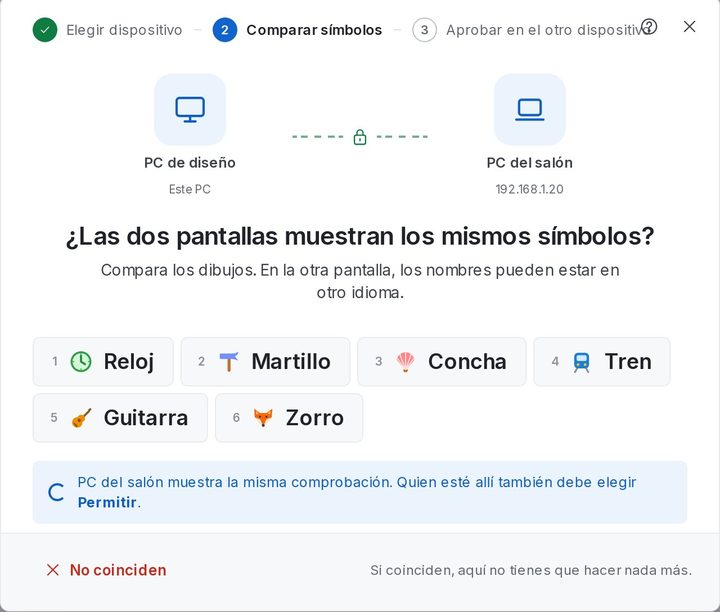
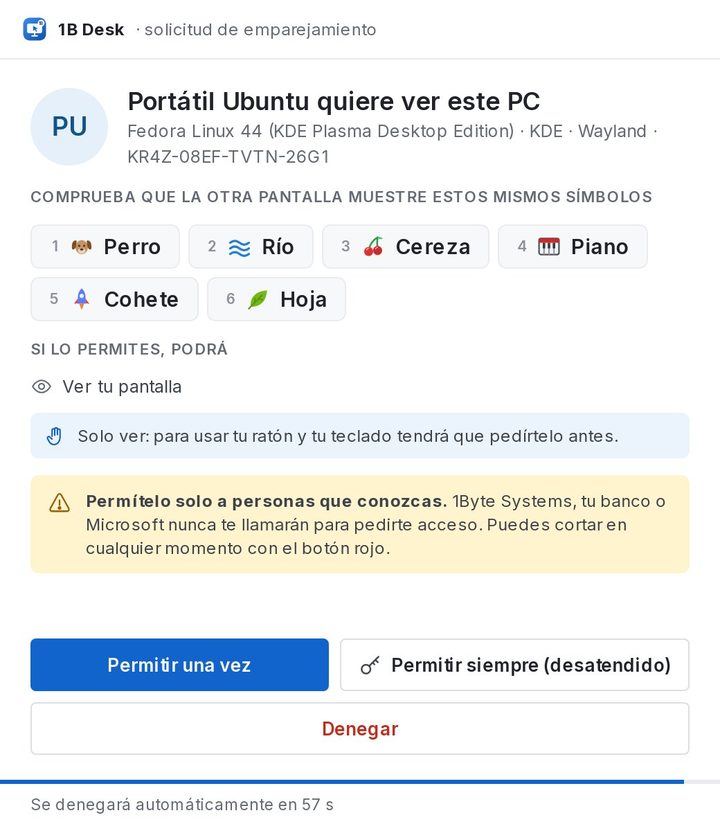
Antes de conectarte, los dos dispositivos tienen que conocerse una vez. Las dos pantallas muestran los mismos seis símbolos: si coinciden, no hay nadie en medio. Solo lo haces una vez por dispositivo.
Vincular una computadora desde Cerca
Las dos computadoras tienen que estar en la misma red y con 1B Desk abierto.
- En tu PC, busca la otra computadora en Cerca, en esta red y da clic en Vincular.
- Tu pantalla pregunta ¿Las dos pantallas muestran los mismos símbolos? y muestra seis dibujos con su nombre.
- En la otra PC aparece una ventana con los mismos símbolos. Quien esté ahí los compara y elige Permitir una vez o Permitir siempre (desatendido). Si nadie responde, dice Se denegará automáticamente en 60 s.
- Si un solo símbolo es distinto, da clic en No coinciden en tu PC y empieza de nuevo. Cuando la otra PC lo permite, el dispositivo pasa a Mis dispositivos.
Vincular con el código de 8 dígitos
Si la otra computadora no aparece en Cerca, escribe el Código de vinculación que muestra su pantalla Dispositivos en Conectar con otro dispositivo y da clic en Conectar. 1B Desk encuentra la computadora con ese código en tu red y comparas los símbolos como arriba.
¿Sigue sin aparecer? Da clic en Usar una dirección IP: la ventana Conectar con código y dirección pide el código y la dirección que aparece abajo en la ventana de la otra computadora.
El código cambia tras cada vinculación y tras cinco intentos fallidos, así que uno viejo que tengas anotado no sirve.
¿Permitir una vez o siempre?
Permitir una vez vincula el dispositivo, pero alguien en la otra PC tiene que aceptar cada conexión: el dispositivo muestra Pregunta antes.
Permitir siempre (desatendido) deja que ese dispositivo se conecte después sin nadie frente a la otra PC, por ejemplo para llegar a tu propia computadora en otro cuarto. Muestra Desatendido. Puedes cambiarlo cuando quieras en Seguridad y acceso (capítulo 5).
Vincular el celular
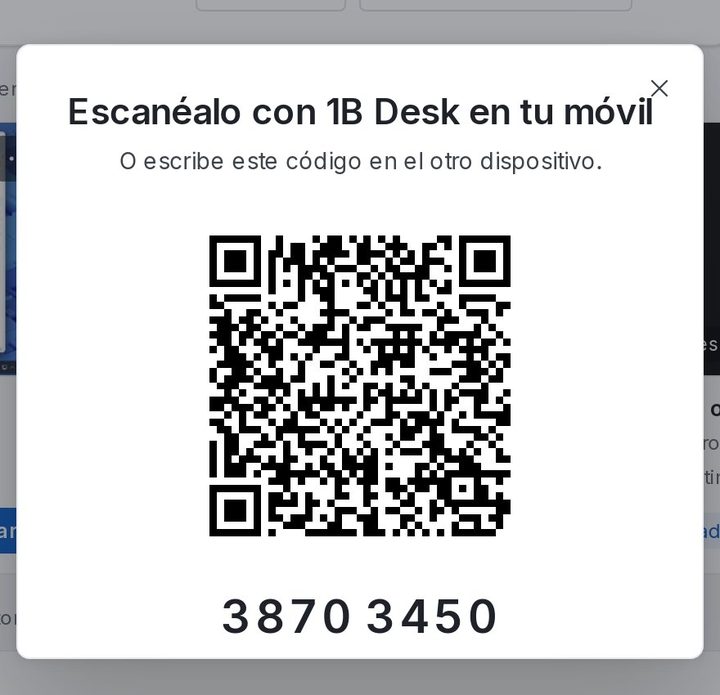
En la computadora, da clic en Mostrar código QR y escanéalo con 1B Desk en tu celular o tableta Android. El capítulo 6 explica el resto.
Para 1B Desk 0.2 en Windows y Linux, y el visor de Android.