Guida di 1B Desk
La guida completa di 1B Desk
Tutto ciò che ti serve per vedere e controllare gli altri tuoi computer con 1B Desk, da Linux a Windows e viceversa, con schermate reali. Scegli un capitolo o vai dritto a un’operazione comune.
Per 1B Desk 0.2 su Windows e Linux, e il visualizzatore Android.
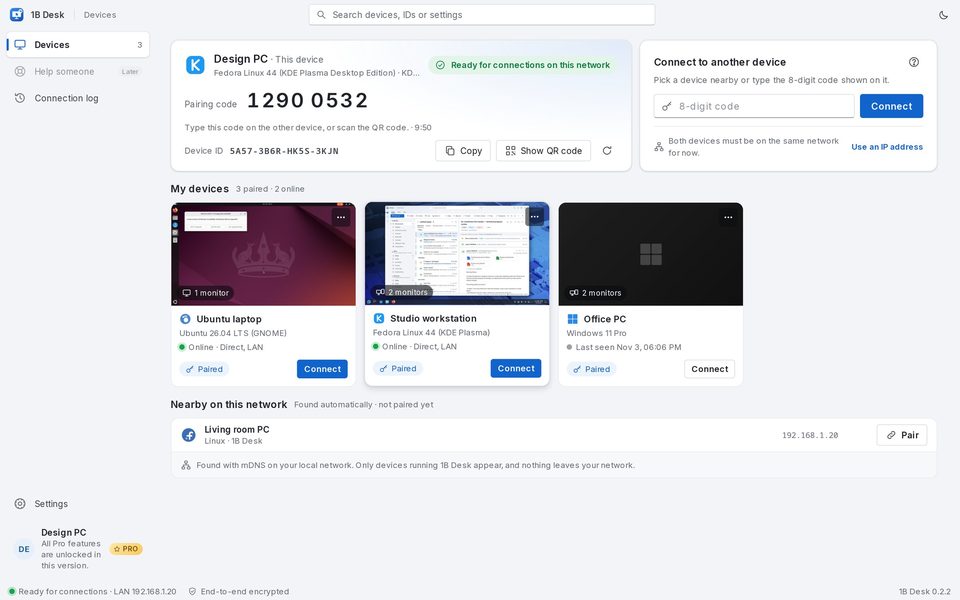
Capitoli
Otto capitoli brevi, nell’ordine in cui probabilmente ti serviranno. Il computer davanti a cui sei seduto è «il tuo PC»; quello che controlli, «l’altro PC».
- Capitolo 1
Primi passi
Installa 1B Desk su Windows o Linux, scopri la pagina Dispositivi e dagli le autorizzazioni che servono.
- Capitolo 2
Associazione
Associa un computer una sola volta confrontando sei simboli: con Nelle vicinanze, il codice a 8 cifre, un indirizzo IP o un codice QR.
- Capitolo 3
Connettersi e controllare
Apri una sessione, scegli il monitor e la qualità, chiedi il controllo, usa i tasti speciali e adatta la risoluzione.
- Capitolo 4
Appunti e file
Copia su un computer e incolla sull’altro, e invia file in entrambe le direzioni.
- Capitolo 5
Sicurezza e accesso
Chi può vedere o controllare il tuo PC, il banner con il pulsante rosso, le richieste di controllo e il registro connessioni.
- Capitolo 6
Visualizzatore Android
Associa il telefono o il tablet con un codice QR e controlla i tuoi computer con le dita.
- Capitolo 7
Impostazioni e aggiornamenti
Lingua, tema, avvio, qualità predefinita, rete e come si aggiorna da solo 1B Desk.
- Capitolo 8
Risoluzione dei problemi
Un dispositivo non compare, non risponde, non arriva l’immagine, tasti bloccati e altri problemi comuni.
Operazioni comuni
- Associare due computer per la prima volta
- Connetterti a un computer già associato
- Passare a un altro monitor dell’altro PC
- Chiedere il controllo quando puoi solo vedere
- Inviare file all’altro computer
- Interrompere chi è connesso al tuo PC
- Far entrare un dispositivo senza che nessuno clicchi su Consenti
- Un dispositivo non compare in Nelle vicinanze
Sicuro per progettazione
Entrano solo i dispositivi che hai associato
Nessuno si connette al tuo PC con un semplice numero. I dispositivi nuovi possono solo vedere e, mentre qualcuno è connesso, un banner mostra chi è, con un pulsante rosso per interromperlo.