Guide till 1B Desk
Den kompletta guiden till 1B Desk
Allt du behöver för att se och styra dina andra datorer med 1B Desk, från Linux till Windows och tillbaka, med riktiga skärmbilder. Välj ett kapitel eller gå direkt till en vanlig uppgift.
För 1B Desk 0.2 på Windows och Linux, och visningsappen för Android.
Kapitel
Åtta korta kapitel, i den ordning du troligen behöver dem. Datorn du sitter vid är ”din dator”; den du styr är ”den andra datorn”.
- Kapitel 1
Kom igång
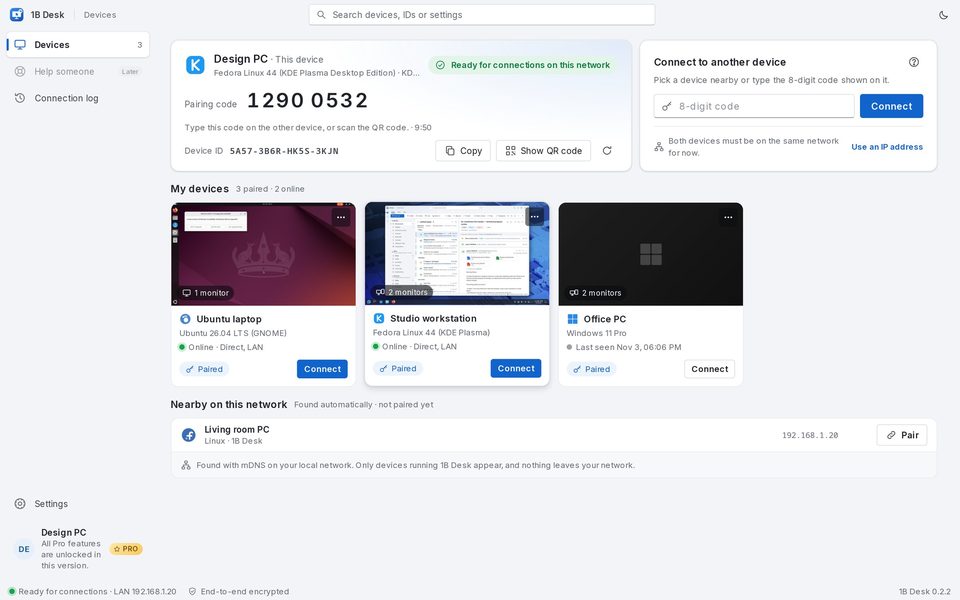
Installera 1B Desk på Windows eller Linux, lär känna sidan Enheter och ge programmet de behörigheter det behöver.
- Kapitel 2
Parkoppling
Parkoppla en dator en gång genom att jämföra sex symboler, via I närheten, den 8-siffriga koden, en IP-adress eller en QR-kod.
- Kapitel 3
Anslut och styr
Starta en session, välj skärm och kvalitet, be om kontroll, använd specialtangenter och anpassa upplösningen.
- Kapitel 4
Urklipp och filer
Kopiera på en dator och klistra in på den andra, och skicka filer åt båda hållen.
- Kapitel 5
Säkerhet och åtkomst
Vem som kan se eller styra din dator, banderollen med den röda knappen, begäranden om kontroll och anslutningsloggen.
- Kapitel 6
Visning på Android
Parkoppla din mobil eller surfplatta med en QR-kod och styr dina datorer med fingrarna.
- Kapitel 7
Inställningar och uppdateringar
Språk, tema, uppstart, standardkvalitet, nätverk och hur 1B Desk uppdaterar sig självt.
- Kapitel 8
Felsökning
En enhet syns inte, svarar inte eller visar ingen bild, tangenter som fastnat och andra vanliga problem.
Vanliga uppgifter
- Parkoppla två datorer för första gången
- Anslut till en dator du redan har parkopplat
- Växla till en annan skärm på den andra datorn
- Be om kontroll när du bara kan titta
- Skicka filer till den andra datorn
- Koppla från den som är ansluten till din dator
- Låt en enhet ansluta utan att någon klickar på Tillåt
- En enhet syns inte under I närheten
Säker från grunden
Bara enheter du har parkopplat kommer in
Ingen ansluter till din dator med bara ett nummer. Nya enheter kan bara titta, och medan någon är ansluten visar en banderoll vem det är, med en röd knapp för att koppla från dem.