Руководство по 1B Desk
Полное руководство по 1B Desk
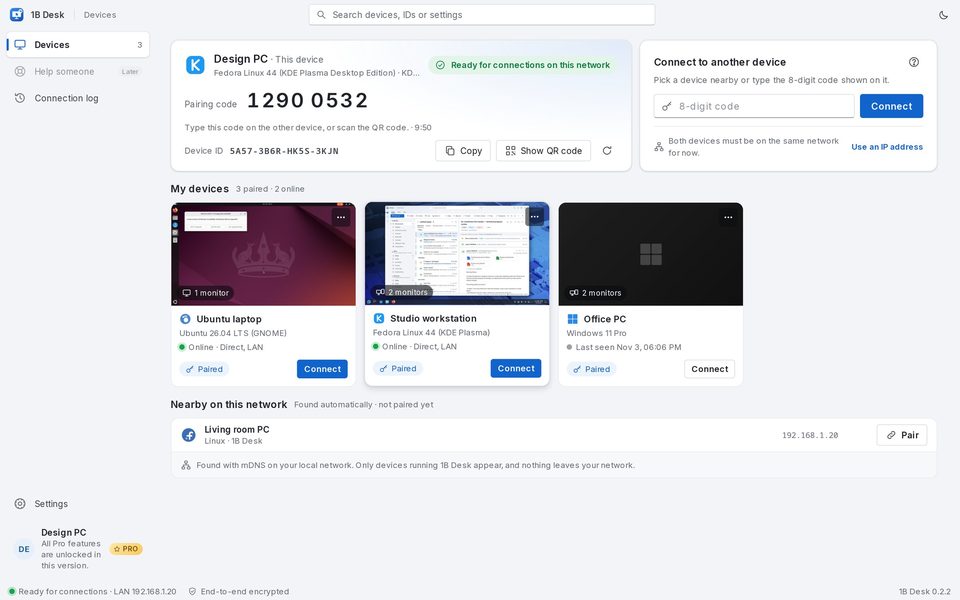
Всё, что нужно, чтобы видеть другие компьютеры и управлять ими в 1B Desk, с Linux на Windows и обратно, с настоящими снимками экрана. Выберите главу или сразу перейдите к частой задаче.
Для 1B Desk 0.2 на Windows и Linux, а также приложения для просмотра на Android.
Главы
Восемь коротких глав в том порядке, в котором они вам, скорее всего, понадобятся. Компьютер, за которым вы сидите, — это «ваш ПК»; тот, которым вы управляете, — «другой ПК».
- Глава 1
Начало работы
Установите 1B Desk на Windows или Linux, познакомьтесь со страницей «Устройства» и выдайте нужные разрешения.
- Глава 2
Сопряжение
Свяжите компьютер один раз, сравнив шесть символов: через раздел «Поблизости», 8-значный код, IP-адрес или QR-код.
- Глава 3
Подключение и управление
Начните сеанс, выберите монитор и качество, попросите управление, используйте специальные клавиши и подгоните разрешение.
- Глава 4
Буфер обмена и файлы
Копируйте на одном компьютере и вставляйте на другом, отправляйте файлы в обе стороны.
- Глава 5
Безопасность и доступ
Кто может смотреть ваш ПК или управлять им, баннер с красной кнопкой, запросы управления и журнал подключений.
- Глава 6
Просмотр на Android
Свяжите телефон или планшет по QR-коду и управляйте компьютерами пальцами.
- Глава 7
Настройки и обновления
Язык, тема, автозапуск, качество по умолчанию, сеть и как 1B Desk обновляется сам.
- Глава 8
Решение проблем
Устройство не появляется, не отвечает, нет изображения, залипшие клавиши и другие частые проблемы.
Частые задачи
- Впервые связать два компьютера
- Подключиться к уже связанному компьютеру
- Переключиться на другой монитор другого ПК
- Попросить управление, если доступен только просмотр
- Отправить файлы на другой компьютер
- Отключить того, кто подключён к вашему ПК
- Разрешить устройству подключаться без нажатия «Разрешить»
- Устройство не появляется в разделе «Поблизости»
Безопасность заложена в основу
Войти могут только связанные вами устройства
Никто не подключится к вашему ПК, зная только номер. Новые устройства могут только смотреть, а пока кто-то подключён, баннер показывает, кто это, и красную кнопку, чтобы его отключить.