अध्याय 8 · 1B Dock गाइड
ऊपरी बार में कैलेंडर और कंट्रोल सेंटर
कैलेंडर के लिए घड़ी पर क्लिक करें, और कंट्रोल सेंटर के लिए उसके बगल वाले दो स्विच वाले आइकन पर।
कैलेंडर
यह समय और तारीख, सप्ताह संख्या वाला महीना और आगे-पीछे जाने के तीर, आपके कैलेंडर से आज और कल, मौसम विजेट के शहर का घंटे-दर-घंटे मौसम और आपकी विश्व घड़ियाँ दिखाता है। दिनांक और समय सेटिंग… सिस्टम की सेटिंग्स खोलता है।
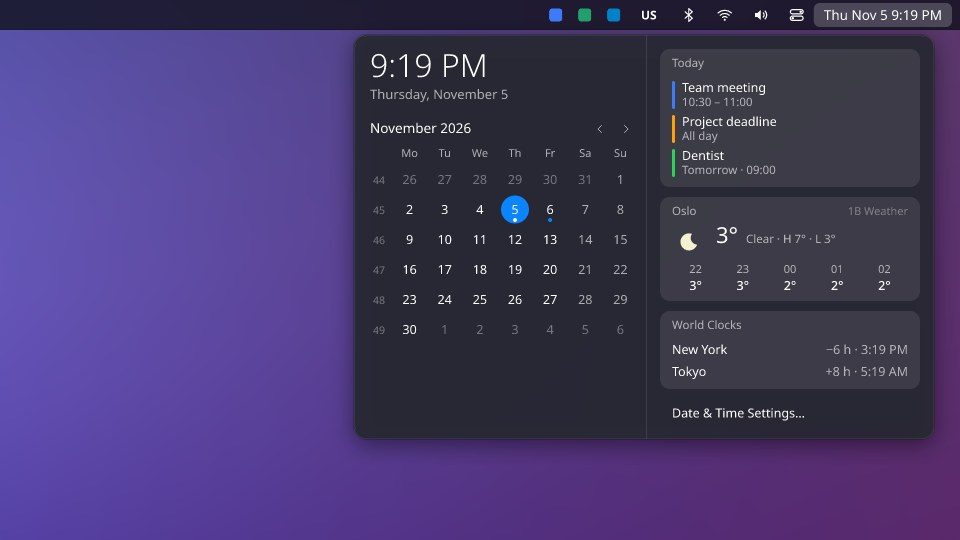
अपने कैलेंडर जोड़ें
ये सीधे इसी कंप्यूटर से पढ़े जाते हैं: कुछ भी 1Byte से होकर नहीं जाता।
- अपने कैलेंडर का निजी (.ics) लिंक पाएँ: Google Calendar, Outlook और iCloud के चरण नीचे हैं।
- इसे 1B Dock की सेटिंग में ऊपरी बार › कैलेंडर लिंक (.ics) में पेस्ट करें। हर पंक्ति में एक लिंक।
- आज और कल के कार्यक्रम कुछ ही मिनटों में कैलेंडर में दिखने लगते हैं।
Google Calendar
ऑफ़िस या स्कूल खाते में, हो सकता है कि एडमिन ने यह विकल्प बंद कर दिया हो।
- कंप्यूटर पर calendar.google.com खोलें और ऊपर दाईं ओर गियर › सेटिंग पर क्लिक करें।
- बाएँ कॉलम में, मेरे कैलेंडर की सेटिंग के नीचे, अपने कैलेंडर (उसके नाम) पर क्लिक करें।
- लगभग आख़िर तक, कैलेंडर शामिल करें तक स्क्रॉल करें।
- iCal फ़ॉर्मैट में सीक्रेट पता में, पता देखने के लिए आँख पर और कॉपी करने के लिए उसके पास वाले आइकॉन पर क्लिक करें। यह basic.ics पर ख़त्म होता है।
- इसे 1B Dock की सेटिंग में ऊपरी बार › कैलेंडर लिंक (.ics) में पेस्ट करें। हर पंक्ति में एक लिंक।
- छुट्टियों या दूसरे कैलेंडर के लिए, हर एक के साथ यही दोहराएँ: हर पंक्ति में एक लिंक। ये दूसरे कैलेंडर के लिए सेटिंग में होते हैं; छुट्टियों के कैलेंडर में सिर्फ़ iCal फ़ॉर्मैट में सार्वजनिक पता होता है, और वह ठीक है।
यह सीक्रेट है: जिसके पास भी यह है, वह आपका कैलेंडर देख सकता है। अगर यह लीक हो जाए, तो उसी स्क्रीन पर रीसेट करें पर क्लिक करें।
Outlook.com और Microsoft 365
ऑफ़िस या स्कूल खाते में, हो सकता है कि एडमिन ने यह विकल्प बंद कर दिया हो।
- वेब पर Outlook (outlook.com या Microsoft 365) में कैलेंडर खोलें और Settings (ऊपर दाईं ओर गियर) › Shared calendars पर क्लिक करें।
- Publish a calendar में कैलेंडर और Can view all details चुनें, फिर Publish पर क्लिक करें।
- ICS link कॉपी करें (.ics पर ख़त्म होता है), HTML link नहीं।
- इसे 1B Dock की सेटिंग में ऊपरी बार › कैलेंडर लिंक (.ics) में पेस्ट करें। हर पंक्ति में एक लिंक।
iCloud (iPhone, iPad और Mac)
- iPhone या iPad पर: कैलेंडर में कैलेंडर पर टैप करें, फिर कैलेंडर के पास जानकारी बटन (i) पर।
- सार्वजनिक कैलेंडर चालू करें और लिंक कॉपी करने के लिए लिंक शेयर करें पर टैप करें।
- Mac पर: कैलेंडर में कैलेंडर के पास शेयर बटन पर क्लिक करें और पब्लिक कैलेंडर चुनें। icloud.com पर: कैलेंडर शेयर करें, उसे सार्वजनिक करें और कॉपी चुनें।
- इसे 1B Dock की सेटिंग में ऊपरी बार › कैलेंडर लिंक (.ics) में पेस्ट करें। हर पंक्ति में एक लिंक। यह webcal:// से शुरू होता है; 1B Dock इसे स्वीकार करता है।
यह लिंक सार्वजनिक है: जिसके पास भी यह है, वह कैलेंडर देख सकता है। शेयर करना बंद करने के लिए सार्वजनिक कैलेंडर बंद करें।
विश्व घड़ियाँ
विश्व घड़ियाँ में अल्पविराम से अलग चार तक समय क्षेत्र लिखें, जैसे Europe/Tallinn, America/New_York। हर एक अपना समय और आपके समय से अंतर दिखाता है।
कंट्रोल सेंटर
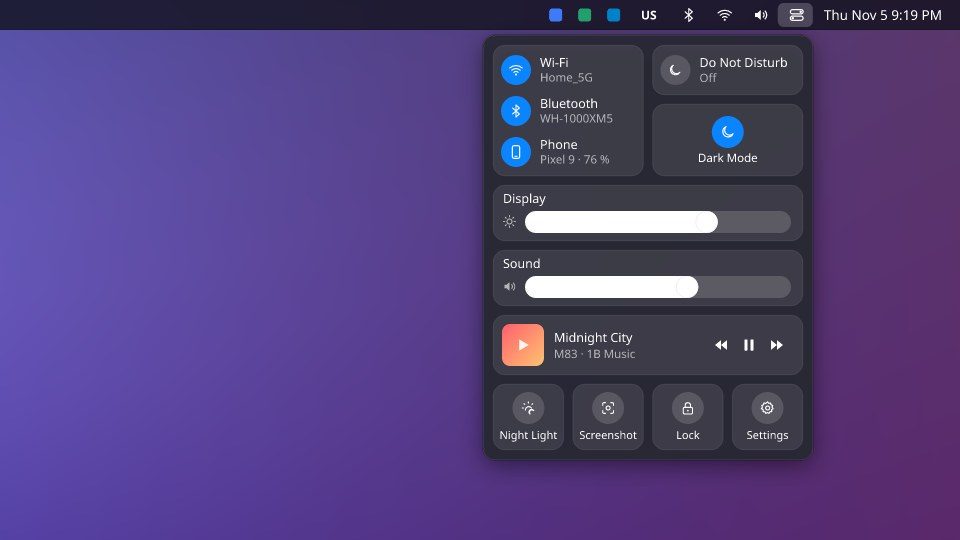
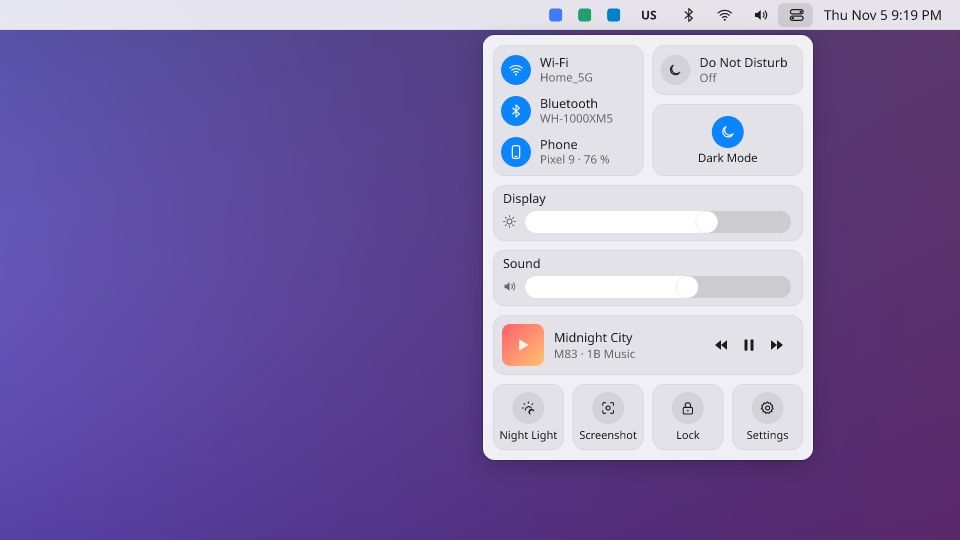
वाई-फ़ाई, ब्लूटूथ और KDE Connect से आपका फ़ोन; परेशान न करें और डार्क मोड; हर स्क्रीन के लिए डिस्प्ले स्लाइडर; ध्वनि; जो चल रहा है वह, पिछला, रोकें और अगला के साथ; और नाइट लाइट, स्क्रीनशॉट, लॉक और सेटिंग के त्वरित बटन।
डार्क मोड तभी दिखता है जब आपके सिस्टम में लाइट और डार्क रंग योजनाओं की मेल खाती जोड़ी हो।
KDE Plasma 6 (Wayland) और Windows 10 व 11 पर 1B Dock 0.4 के लिए।