अध्याय 6 · 1B Dock गाइड
डेस्कटॉप विजेट: जोड़ें, खिसकाएँ और सेट करें
डेस्कटॉप विजेट KDE Plasma डेस्कटॉप पर, सभी विंडो के नीचे, एक ग्रिड पर रहते हैं। ये 1B Dock 0.5 और उसके बाद के संस्करणों में, Wayland पर KDE Plasma 6 के लिए आते हैं (Windows पर अभी नहीं)। कुछ 1B Dock में शामिल हैं; बाकी, बड़े आकार और रंगीन स्टाइल 1B Dock Pro के साथ आते हैं, जो जल्द आ रहा है।
इन्हें चालू करें और विजेट जोड़ें
- सेटिंग्स खोलें, डेस्कटॉप विजेट पर जाएँ और डेस्कटॉप पर विजेट दिखाएँ चालू करें।
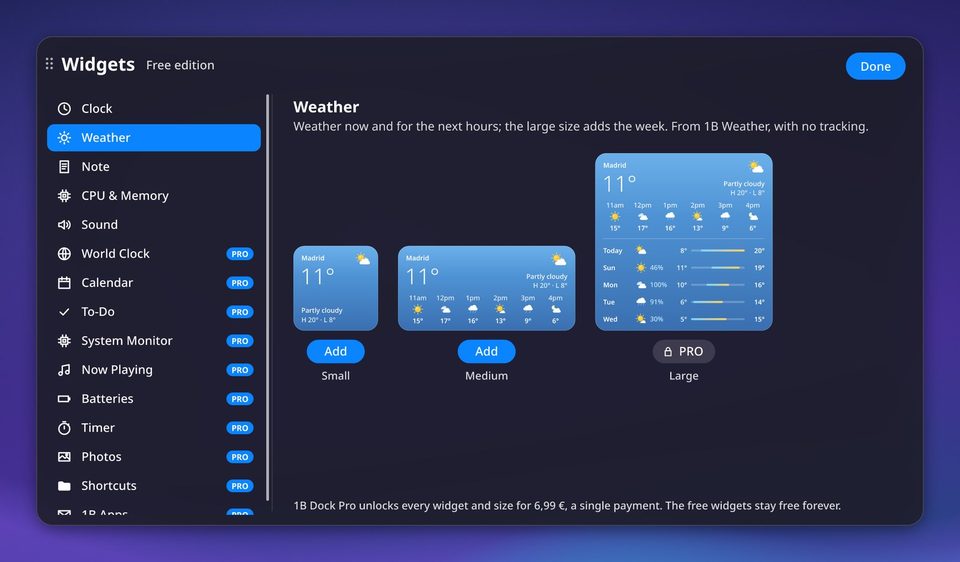
- विजेट जोड़ें… दबाएँ: डेस्कटॉप पर गैलरी खुल जाती है। आप इसे ऊपरी बार के विजेट आइकन से, डॉक के किसी भी आइकन के मेन्यू में विजेट जोड़ें… से, या किसी विजेट पर राइट-क्लिक करके भी खोल सकते हैं।
- सूची में कोई विजेट चुनें, हर आकार का लाइव प्रीव्यू देखें और जो आकार चाहिए उसके नीचे जोड़ें दबाएँ (या प्रीव्यू पर डबल-क्लिक करें)। गैलरी हो गया से बंद करें।
कीबोर्ड से गैलरी खोलने के लिए शॉर्टकट चुनें… दबाएँ, “डेस्कटॉप विजेट” खोजें और अपनी पसंद की कुंजियाँ दें (Meta+W पहले से Plasma का ओवरव्यू है)।
खिसकाएँ, आकार बदलें और हटाएँ
किसी विजेट को माउस से खींचें: वह डेस्कटॉप से ऊपर उठता है और छोड़ने पर ग्रिड की सबसे पास वाली खाली जगह में बैठ जाता है। उसे दूसरी स्क्रीन पर ले जाना हो तो वहीं खींच दें; हर विजेट अपनी स्क्रीन याद रखता है, भले ही आप उसे कुछ समय के लिए निकाल दें।
मेन्यू के लिए विजेट पर राइट-क्लिक करें: उसके अपने विकल्प, उसके आकार (छोटा, मध्यम, बड़ा या बहुत बड़ा, विजेट के अनुसार), एक से ज़्यादा स्क्रीन हों तो स्क्रीन पर ले जाएँ, विजेट संपादित करें, विजेट जोड़ें…, विजेट सेटिंग्स… और विजेट हटाएँ।
विजेट संपादित करें ग्रिड दिखाता है और हर विजेट पर एक “−”, जिससे एक क्लिक में उसे हटाया जा सकता है; संपादन पूरा करें से खत्म करें। तय आकारों का अपवाद नोट हैं: उनका कोना या किनारे खींचकर उन्हें ठीक उतना बड़ा करें जितना आप चाहें।
शैली और व्यवहार
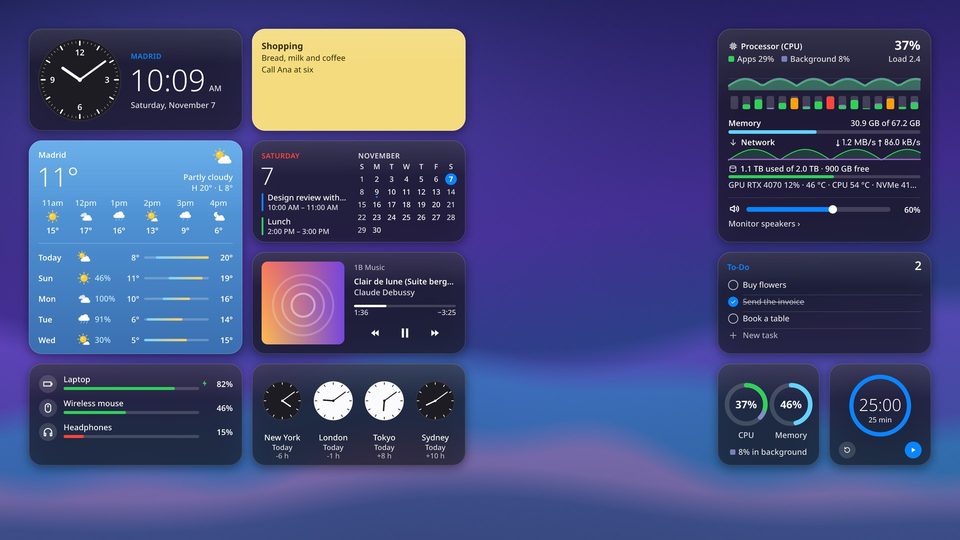
डेस्कटॉप विजेट › रूप में शैली चुनें: काँच (पारभासी, ऊपरी बार की तरह), ठोस या रंगीन (आपके एक्सेंट रंग के साथ)।
“डेस्कटॉप दिखाएँ” में भी रखें चालू हो तो Meta+D विंडो छिपा देता है और विजेट डॉक की तरह बने रहते हैं। विंडो से ढकने पर रोकें चालू हो तो मैक्सिमाइज़ या फ़ुल-स्क्रीन विंडो के नीचे के विजेट ड्रॉ करना बंद कर देते हैं और प्रोसेसर बिल्कुल इस्तेमाल नहीं करते।
रंगीन शैली 1B Dock Pro के साथ आती है।
घड़ी, विश्व घड़ी, कैलेंडर और मौसम
घड़ी: छोटे आकार में एनालॉग या डिजिटल चुनें; दोनों आकारों में आप सेकंड दिखाएँ चालू कर सकते हैं। मध्यम आकार में बड़े अंकों में समय और तारीख़ भी आती है।
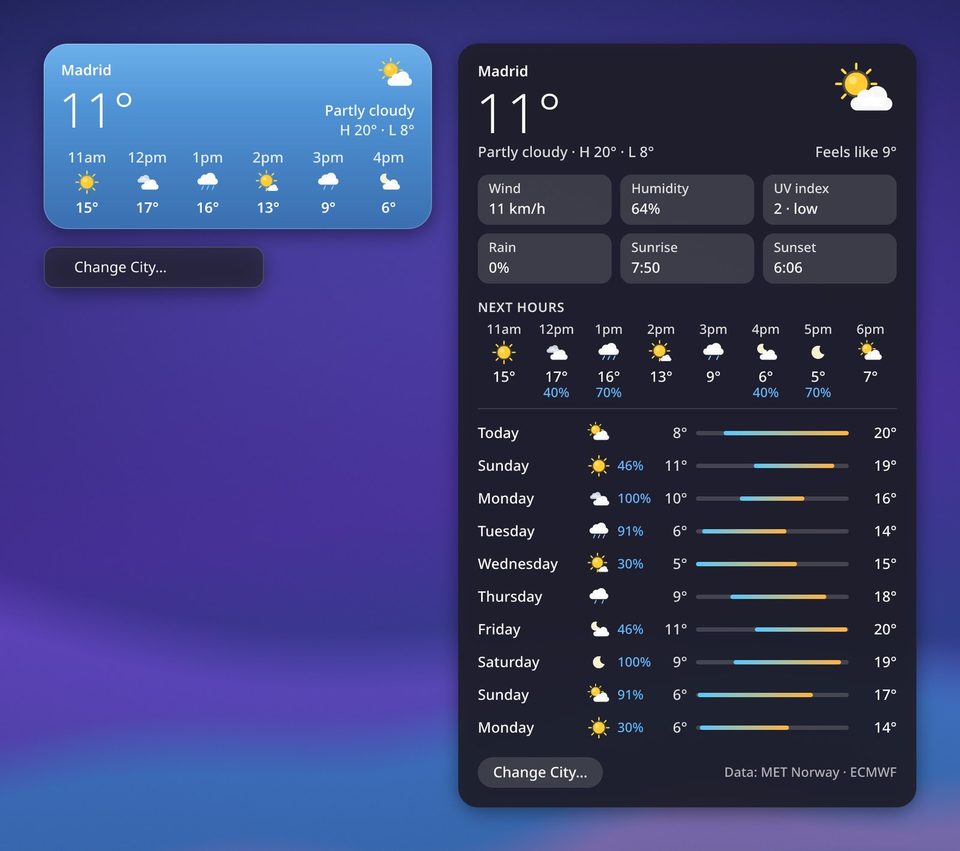
मौसम: उस पर क्लिक करके उसका विवरण पैनल खोलें, जिसमें महसूस होने वाला तापमान, हवा, नमी, UV सूचकांक, बारिश, सूर्योदय और सूर्यास्त, अगले घंटे और दस दिन तक का मौसम है। शहर बदलें… उसी पैनल में और विजेट के मेन्यू में है। डेटा 1B Weather के सर्वर से आता है, बिना किसी ट्रैकिंग के।
विश्व घड़ी वे शहर दिखाती है जो आप शहर चुनें… से चुनते हैं, दिन या रात वाले डायल और समय के अंतर के साथ। कैलेंडर महीना दिखाता है, जिसमें आपके व्यस्त दिन चिह्नित होते हैं, और उन कैलेंडरों के आने वाले कार्यक्रम जिन्हें आप कैलेंडर… से जोड़ते हैं (वही iCal कैलेंडर जो ऊपरी बार में हैं)।
बड़ा मौसम, विश्व घड़ी और कैलेंडर 1B Dock Pro के साथ आते हैं।
नोट और काम की सूचियाँ
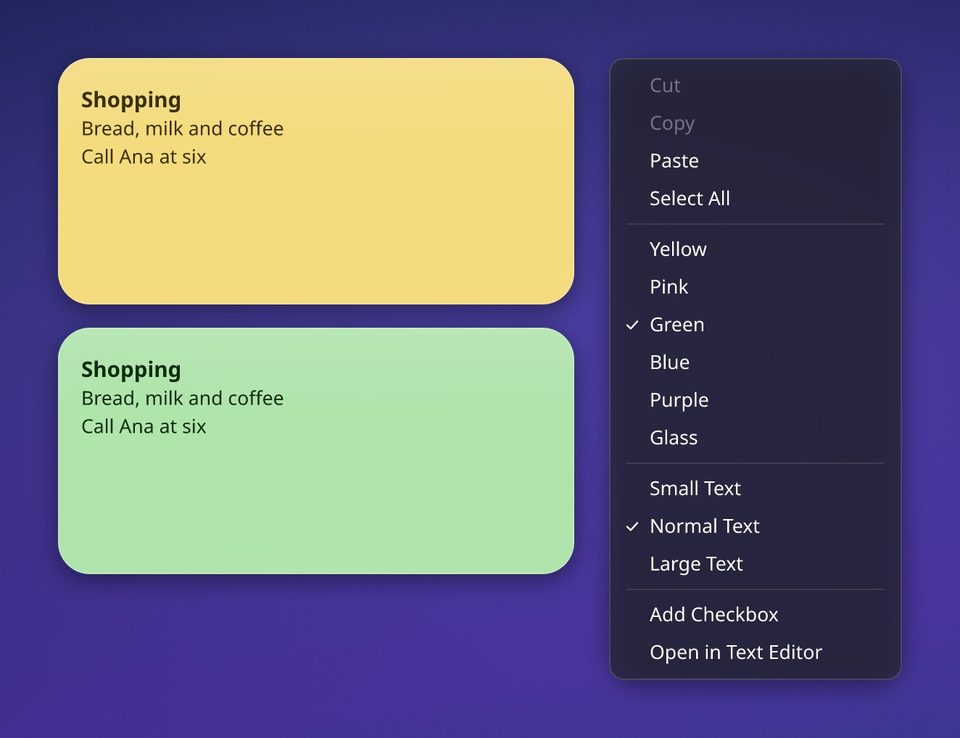
किसी नोट पर क्लिक करें और लिखें। टिक करने लायक चेकबॉक्स के लिए लाइन की शुरुआत में “- [ ]” लिखें, या चेकबॉक्स जोड़ें इस्तेमाल करें; Enter दबाने पर सूचियाँ अपने आप आगे बढ़ती हैं। लिखते समय एक छोटी पट्टी धीरे से दिखती है, जिसमें B, I, U और abc (या Ctrl+B, Ctrl+I और Ctrl+U) हैं, साथ में बगल में नया नोट जोड़ने के लिए “+” और उसे मिटाने के लिए कूड़ेदान (पूर्ववत करें कुछ सेकंड तक उसे वापस ला सकता है)।
कॉपी और पेस्ट किसी भी एडिटर की तरह काम करते हैं: Ctrl+C, Ctrl+X, Ctrl+V, Ctrl+A और Ctrl+Z, साथ ही Shift+Insert और Ctrl+Insert, और बीच वाला बटन चुना हुआ टेक्स्ट पेस्ट करता है। किसी वेब पेज से पेस्ट किया गया फ़ॉर्मैट वाला टेक्स्ट बोल्ड और इटैलिक बनाए रखता है। लंबे नोट माउस व्हील या पतली स्क्रॉल बार से स्क्रॉल होते हैं।
नोट के मेन्यू में रंग (पीला, गुलाबी, हरा, नीला, बैंगनी या काँच), टेक्स्ट का आकार और टेक्स्ट एडिटर में खोलें हैं। हर नोट ~/.local/share/1bdock/notes में, या सेटिंग्स में आपके चुने नोट फ़ोल्डर में, एक सामान्य Markdown फ़ाइल है।
काम एक सूची है जिसे आप डेस्कटॉप पर ही टिक करते जाते हैं: नया काम जोड़ने के लिए नया काम पर क्लिक करें, पूरा होने पर उसे टिक करें और उसके मेन्यू में पूरे हुए हटाएँ इस्तेमाल करें। यह भी आपके नोट के पास रखी एक Markdown फ़ाइल है।
छोटे और मध्यम आकार में दो नोट शामिल हैं। ज़्यादा नोट, बड़ा आकार और काम की सूची 1B Dock Pro के साथ आते हैं।
CPU, मेमोरी, ग्राफ़िक्स कार्ड और सिस्टम मॉनिटर
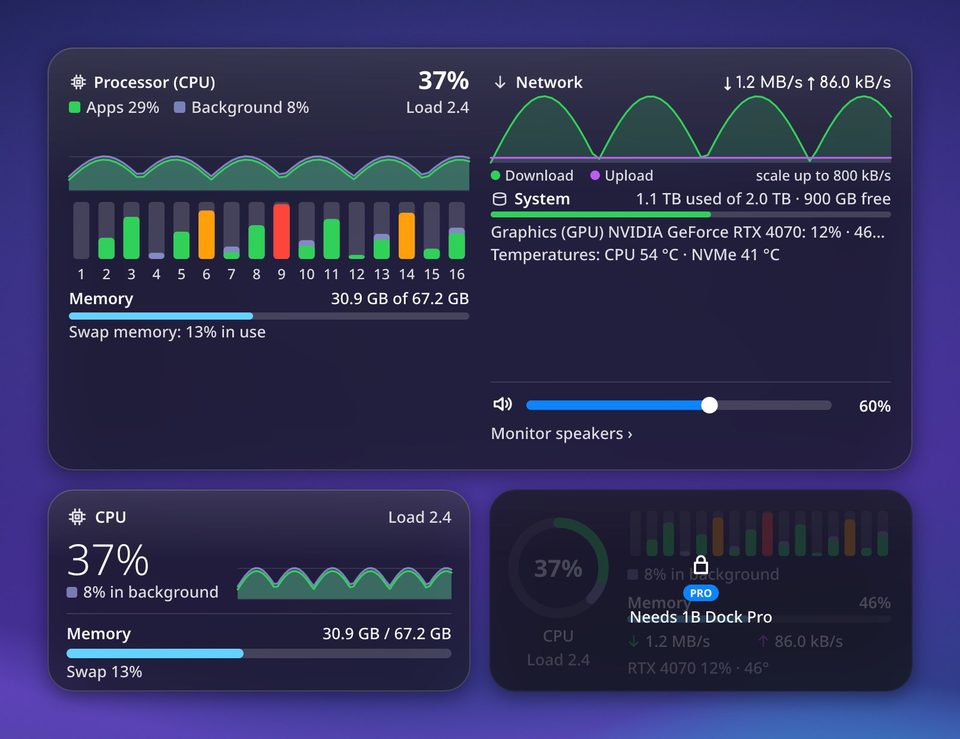
CPU और मेमोरी दो रिंग दिखाता है: प्रोसेसर कितना व्यस्त है और कितनी मेमोरी इस्तेमाल हो रही है। मध्यम आकार में छोटा इतिहास और स्वैप मेमोरी भी आती है।
पृष्ठभूमि वह काम है जिसे सिस्टम या किसी प्रोग्राम ने कम प्राथमिकता वाला चिह्नित किया है, जैसे फ़ाइलों की इंडेक्सिंग, बैकअप या कोई लंबा कंपाइलेशन। जैसे ही आपके ऐप्स को प्रोसेसर चाहिए, यह रास्ता दे देता है, इसलिए वहाँ ऊँचा आँकड़ा कोई समस्या नहीं है: विजेट इसे अलग, हल्के रंग में दिखाता है, और छोटा आकार लाल होने के बजाय बताता है कि कितना पृष्ठभूमि में चल रहा है।
सिस्टम मॉनिटर हर कोर, मेमोरी, नेटवर्क, डिस्क, ग्राफ़िक्स कार्ड और तापमान जोड़ता है, ऐसे लिखा हुआ कि कोई भी पढ़ सके; विवरण देखने के लिए किसी हिस्से पर माउस ले जाएँ। नीचे यह ध्वनि आउटपुट और उसका वॉल्यूम दिखाता है: दूसरे पर जाने के लिए आउटपुट के नाम पर क्लिक करें।
ग्राफ़िक्स ग्राफ़िक्स कार्ड दिखाता है: छोटे आकार में उसका उपयोग और तापमान, मध्यम में उपयोग का इतिहास और वीडियो मेमोरी भी, और बड़े में पावर, क्लॉक और उसे इस्तेमाल करने वाले प्रोग्राम उनकी वीडियो मेमोरी के साथ। अगर आपके पास एक से ज़्यादा ग्राफ़िक्स कार्ड हैं, तो उसके मेनू में चुनें कि कौन-सा दिखे। सिस्टम मॉनिटर में भी ग्राफ़िक्स कार्ड का एक हिस्सा है। अगर कार्ड बिजली बचाने के लिए स्लीप में है या उसका ड्राइवर उपयोग नहीं बताता, तो विजेट शून्य दिखाने के बजाय यही बताता है।
सिस्टम मॉनिटर और ग्राफ़िक्स विजेट 1B Dock Pro के साथ आते हैं।
ध्वनि, संगीत और बाकी विजेट
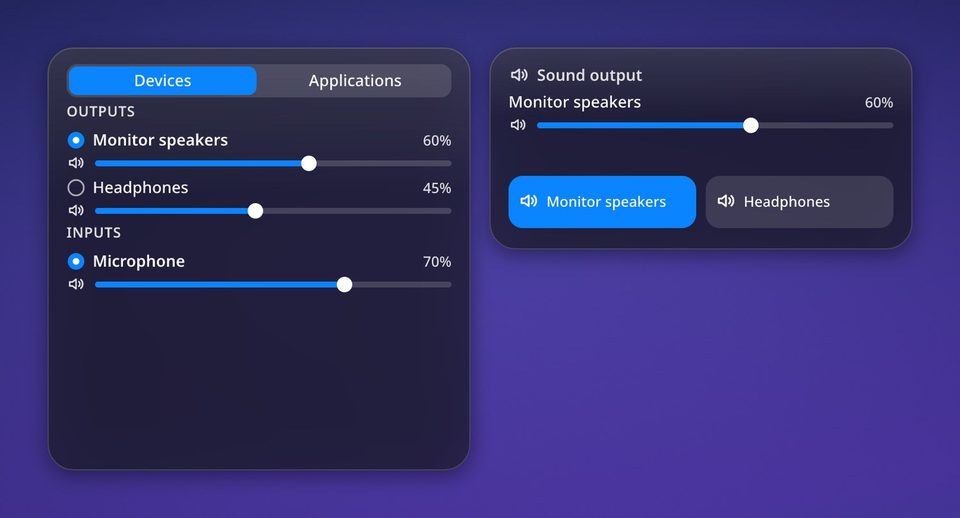
ध्वनि: छोटे आकार में वॉल्यूम और म्यूट है। मध्यम आकार एक क्लिक में आउटपुट बदलता है; बड़े में डिवाइस और ऐप्लिकेशन टैब हैं, आउटपुट, इनपुट और हर ऐप के वॉल्यूम के साथ। 100% से ऊपर की अनुमति इसके मेन्यू में है।
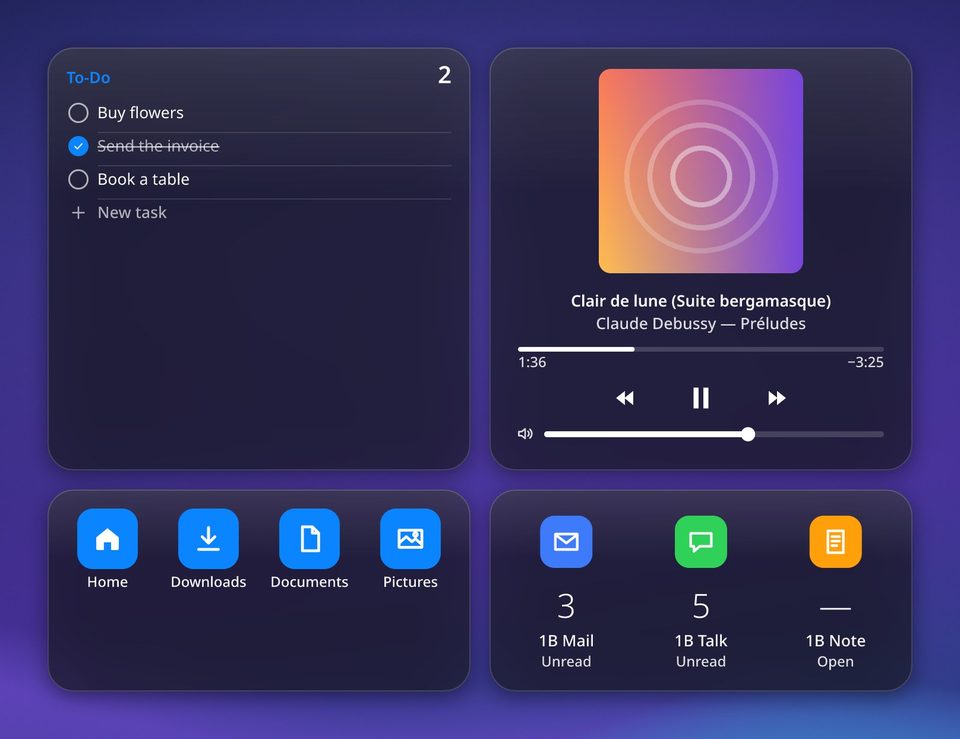
अभी चल रहा है उस ऐप का कवर, प्रगति और नियंत्रण दिखाता है जो संगीत चला रहा है, अगर वह सिस्टम के मीडिया नियंत्रणों का समर्थन करता है। बैटरियाँ आपके लैपटॉप, माउस, कीबोर्ड, फ़ोन और Bluetooth हेडफ़ोन का चार्ज दिखाता है। टाइमर 1, 5, 15, 25 और 45 मिनट के प्रीसेट के साथ उल्टी गिनती करता है, सूचना से आपको बताता है और रीस्टार्ट के बाद भी चलता रहता है।
फ़ोटो किसी फ़ोल्डर का स्लाइडशो दिखाता है (मेन्यू में फ़ोटो फ़ोल्डर… और अगली फ़ोटो; फ़ोटो कितनी बार बदले, यह सेटिंग्स में है)। शॉर्टकट आपके फ़ोल्डर और डॉक के ऐप्स खोलता है। 1B ऐप्स 1B Mail की न पढ़ी गई मेल और 1B Talk के संदेश दिखाता है, और 1B Note खोलता है।
छोटा ध्वनि विजेट शामिल है; आउटपुट, डिवाइस और ऐप्स बदलना, और इस हिस्से के बाकी विजेट 1B Dock Pro के साथ आते हैं।
1B Dock Pro और आपका लाइसेंस
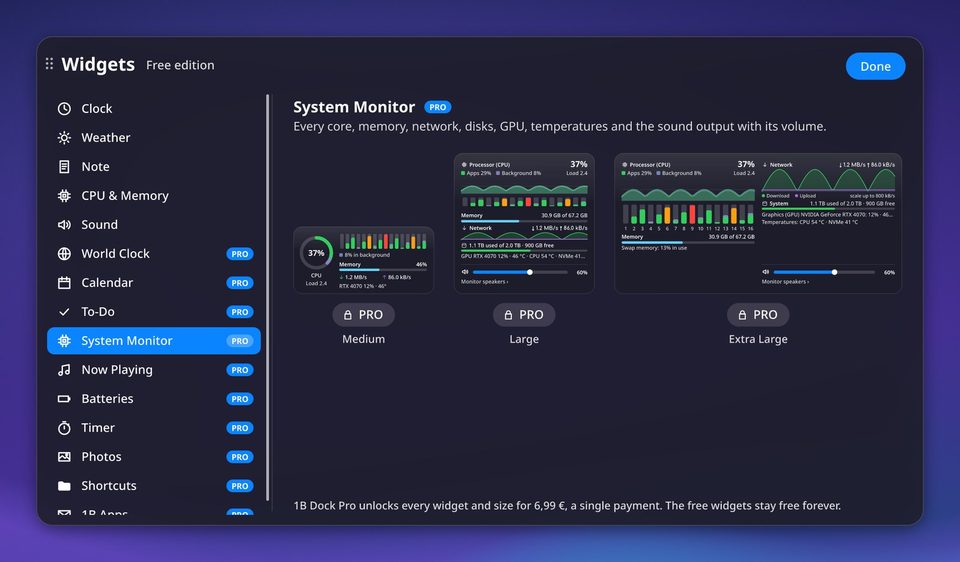
छोटे और मध्यम आकार में घड़ी, मौसम, दो नोट, 1B Note के पिन किए नोट और CPU और मेमोरी, और छोटा ध्वनि विजेट 1B Dock के साथ आते हैं और हमेशा ऐसे ही रहेंगे। 1B Dock Pro बाकी सभी विजेट, बड़े और बहुत बड़े आकार, ज़्यादा नोट और रंगीन शैली जोड़ता है, €6.99 के एक ही भुगतान में। स्टोर अभी खुला नहीं है, इसलिए आज इसे खरीदा नहीं जा सकता।
लाइसेंस मिल जाए तो सेटिंग्स › डेस्कटॉप विजेट › 1B Dock Pro खोलें, उसे लाइसेंस में पेस्ट करें और सक्रिय करें दबाएँ। इसकी जाँच आपके कंप्यूटर पर ही होती है, बिना इंटरनेट कनेक्शन के, और यह ~/.config/1bdock/license.txt में सहेजा जाता है।
Pro के बिना आपका जोड़ा हुआ कुछ भी कभी नहीं मिटता: जब तक स्टोर नहीं खुलता, Pro विजेट 1B Dock Pro · जल्द आ रहा है के साथ धुंधले दिखते हैं, और लाइसेंस सक्रिय होते ही लौट आते हैं। डॉक और ऊपरी बार Pro के साथ या बिना एक जैसे चलते हैं।
KDE Plasma 6 (Wayland) और Windows 10 व 11 पर 1B Dock 0.4 के लिए।