अध्याय 2 · 1B Dock गाइड
आपके ऐप्स: जोड़ना, हटाना और क्रम बदलना
विभाजक के बाईं ओर वाले ऐप्स वे हैं जिन्हें आपने पिन किया है। बिना पिन किए खोले गए ऐप्स खुले रहने तक उनके पास दिखते हैं, नीचे एक बिंदु के साथ।
ऐप जोड़ें
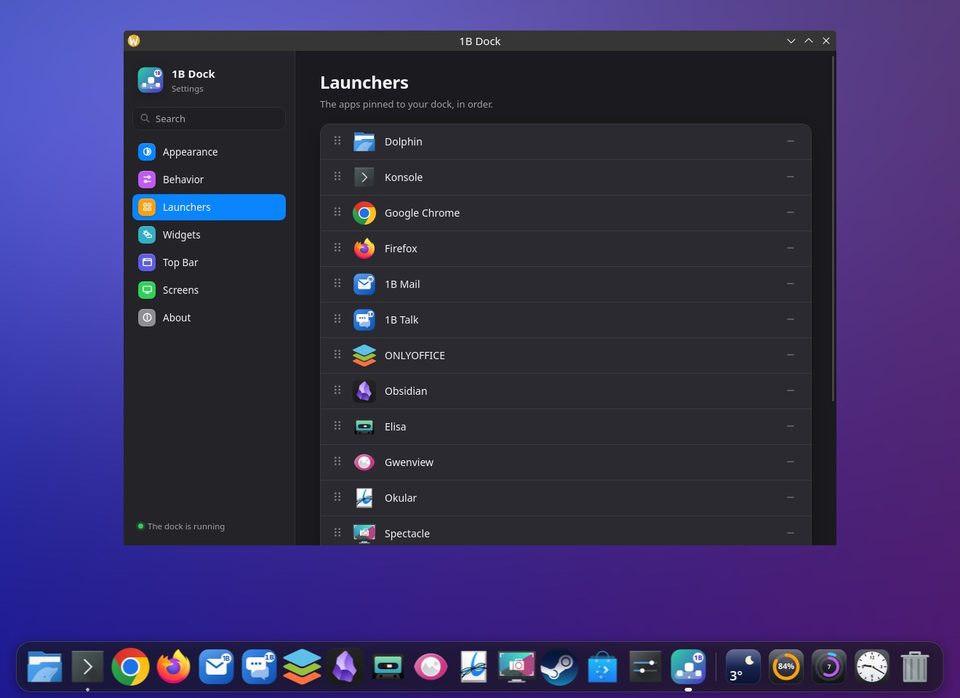
- सेटिंग्स खोलें और लॉन्चर पर जाएँ।
- ऐप जोड़ें… पर क्लिक करें, ऐप खोजें से ऐप ढूँढें और चुनें।
- हो गया पर क्लिक करें। ऐप आपके पिन किए ऐप्स के आख़िर में दिखेगा।
जल्दी वाला तरीका: ऐप खुला हो तो डॉक में उसके आइकन पर राइट-क्लिक करें और Dock में रखें चुनें।
क्रम बदलें और हटाएँ
आइकन को जहाँ चाहें खींचें, डॉक में ही या लॉन्चर में। किसी ऐप को हटाने के लिए उसका आइकन ऊपर, डॉक से बाहर खींचें, या राइट-क्लिक करके Dock से हटाएँ चुनें।
आइकन हटाने से ऐप कभी अनइंस्टॉल नहीं होता: वह सिर्फ़ डॉक से हटता है।
राइट-क्लिक मेन्यू
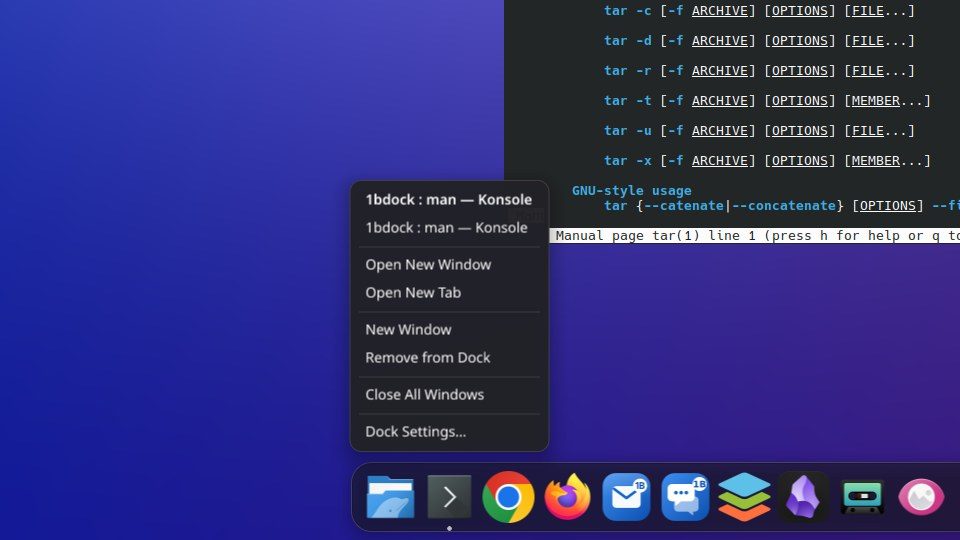
किसी आइकन पर राइट-क्लिक करने से उसकी खुली विंडो, ऐप की अपनी कार्रवाइयाँ (जैसे नई विंडो या नया टैब), नई विंडो, Dock में रखें या Dock से हटाएँ, सभी विंडो बंद करें और Dock सेटिंग्स… दिखते हैं।
आइकन पर क्लिक करने से ऐप खुलता है; अगर पहले से खुला है तो उसकी विंडो सामने आ जाती है। विंडो दिखने तक आइकन उछलता है।
रद्दी टोकरी
ट्रैश डॉक के आख़िर में रहती है और फ़ाइलें होने पर दिखाती है। खोलने के लिए क्लिक करें, या राइट-क्लिक करके ट्रैश खाली करें चुनें: कुछ भी मिटाने से पहले पूछती है। व्यवहार में ट्रैश दिखाएँ से इसे छिपा सकते हैं।
KDE Plasma 6 (Wayland) और Windows 10 व 11 पर 1B Dock 0.4 के लिए।