अध्याय 4 · 1B Dock गाइड
छिपाना और विंडो: अपने-आप छिपना, पूर्वावलोकन और टास्कबार
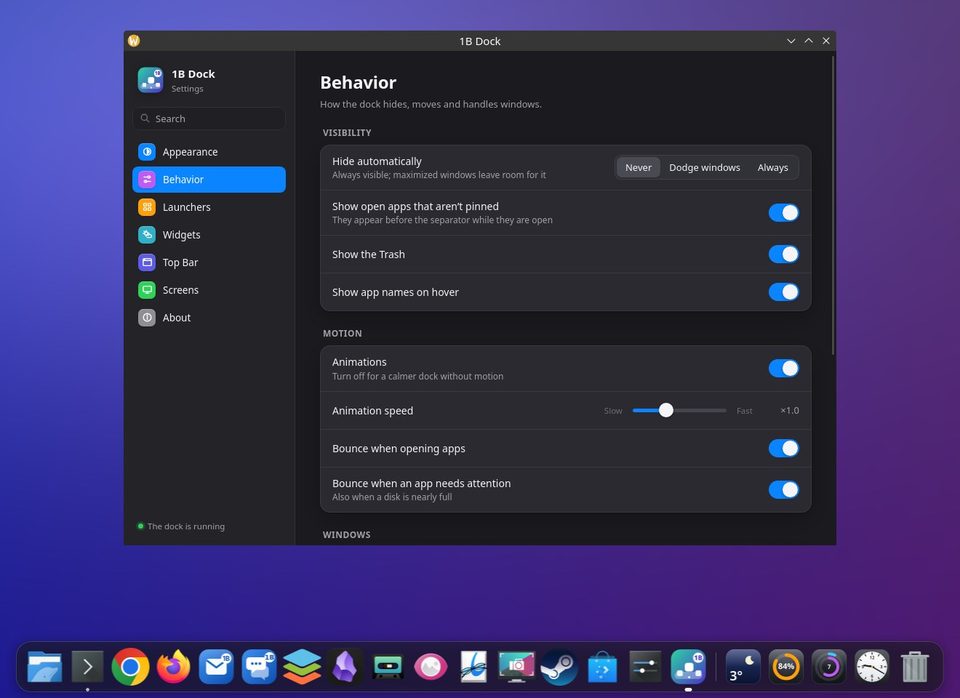
व्यवहार में आप तय करते हैं कि डॉक कब दिखे और आपकी विंडो के साथ कैसे पेश आए।
दिखे या छिपा रहे
अपने आप छिपाएँ में तीन विकल्प हैं। कभी नहीं: हमेशा दिखता है; अधिकतम विंडो इसके लिए जगह छोड़ती हैं. विंडो से बचें: केवल तब छिपता है जब कोई विंडो इसे ढकती है. हमेशा: पॉइंटर हटने पर छिप जाता है; दिखाने के लिए स्क्रीन के किनारे को छुएँ.
विंडो पूर्वावलोकन
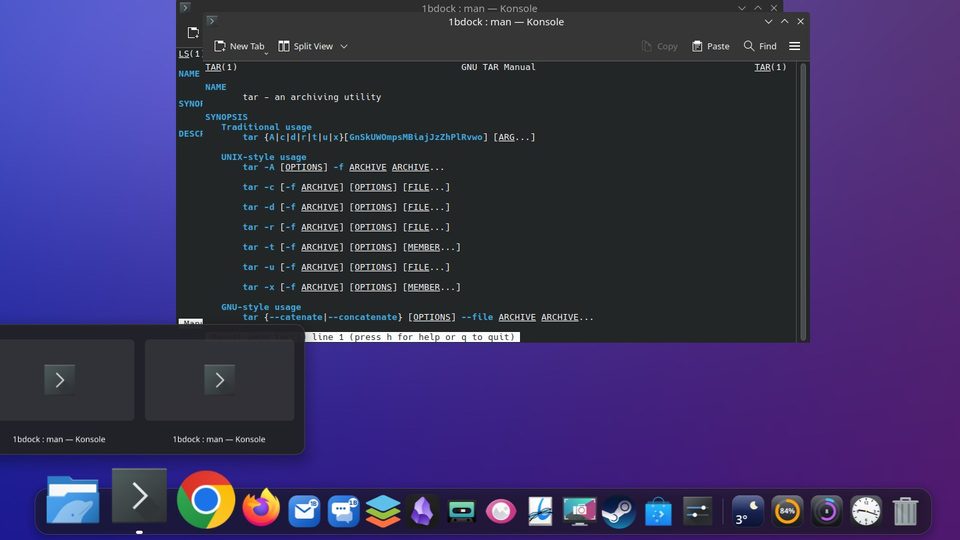
विंडो पूर्वावलोकन चालू हो तो खुली विंडो वाले ऐप पर रुकते ही लाइव थंबनेल दिखते हैं। किसी एक पर क्लिक करके उसे सामने लाएँ, या उसके × से बंद करें। पूर्वावलोकन का आकार और दिखाने से पहले देरी इन्हें समायोजित करते हैं।
डॉक में मिनिमाइज़ (KDE)
KDE पर विंडो सिकुड़कर अपने आइकन में चली जाती हैं। छोटा करने का प्रभाव में जिनी या स्केल है; यह KWin की सेटिंग है, इसलिए सभी विंडो पर लागू होती है।
Windows टास्कबार
Windows पर Windows टास्कबार छिपाएँ डॉक को टास्कबार की जगह लेने देता है। Windows कुंजी और Start काम करते रहते हैं, और डॉक बंद होने, अचानक बंद होने या अनइंस्टॉल होने पर टास्कबार लौट आता है। डॉक पर राइट-क्लिक करें और Windows टास्कबार दिखाएँ या Windows टास्कबार छिपाएँ चुनें।
डॉक के लिए जगह आरक्षित करें से मैक्सिमाइज़ विंडो डॉक के नीचे जाने के बजाय उसके ऊपर रुकती हैं।
कौन-सी स्क्रीन
स्क्रीन में डॉक की स्क्रीन चुनें। प्राथमिक स्क्रीन KDE के डिस्प्ले कॉन्फ़िगरेशन में चुनी गई मुख्य स्क्रीन के हिसाब से चलता है।
KDE Plasma 6 (Wayland) और Windows 10 व 11 पर 1B Dock 0.4 के लिए।