Capitolo 1 · Guida di 1B Desk
Primi passi: installare 1B Desk su Windows e Linux
Installa 1B Desk su ogni computer che vuoi usare: quello davanti a cui sei seduto e quello che vuoi controllare. Non ci sono account da creare.
Installare 1B Desk
- Scarica 1B Desk dalla sua pagina su 1bytesystems.com: il programma di installazione per Windows 10 e 11, oppure il pacchetto RPM (Fedora, openSUSE), DEB (Debian, Ubuntu, Linux Mint) o AppImage per Linux.
- Su Windows, avvia il programma di installazione. Installa anche il servizio in background di 1B Desk (Servizio in background nelle Impostazioni) e una regola del firewall solo per 1B Desk.
- Su Linux, apri il pacchetto con il tuo gestore software o installalo da un terminale. L’AppImage funziona senza installazione, ma l’altro PC può raggiungerlo solo mentre la finestra è aperta.
- Apri 1B Desk. Si avvia sulla pagina Dispositivi ed è pronto a ricevere connessioni sulla tua rete.
Installalo su entrambi i computer. Poi 1B Desk si aggiorna da solo: il capitolo 7 spiega come.
La pagina Dispositivi
La scheda Questo dispositivo mostra questo PC: il suo nome, il suo Codice di associazione (8 cifre che cambiano dopo ogni associazione e ogni 10 minuti), il suo ID dispositivo e i pulsanti Mostra codice QR e Nuovo codice. Userai il codice per associare un altro computer o il telefono.
In Connettiti a un altro dispositivo scrivi il codice di un altro computer. Sotto, I miei dispositivi elenca i computer che hai associato, con un’anteprima dal vivo del loro schermo, e Nelle vicinanze su questa rete mostra quelli con 1B Desk sulla tua rete che non hai ancora associato.
La barra in basso dice se questo PC è pronto a ricevere connessioni e mostra il suo indirizzo sulla tua rete.
Autorizzazioni su Linux e Windows
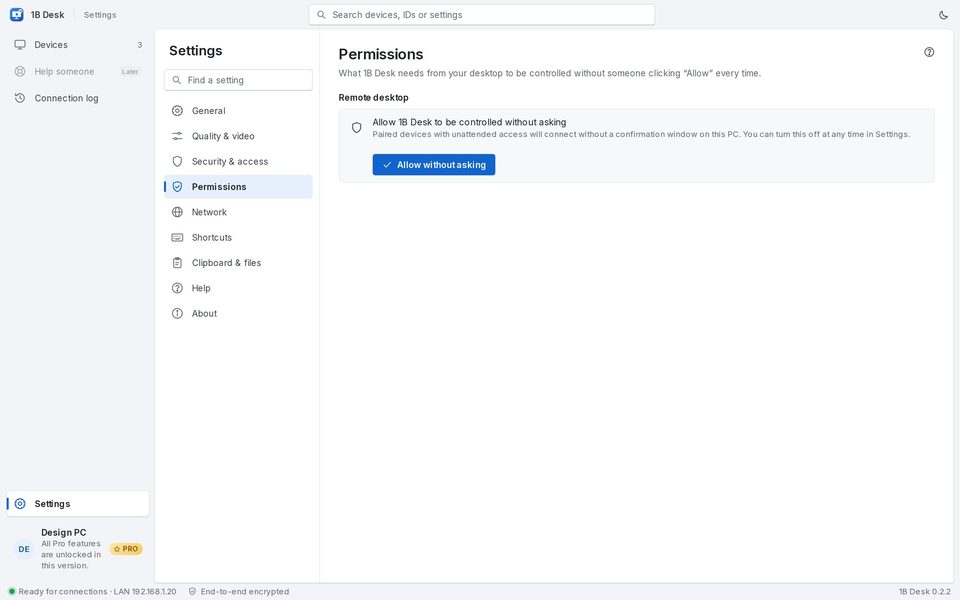
Per essere controllato, 1B Desk deve catturare lo schermo e muovere il mouse. Apri Impostazioni › Autorizzazioni per vedere cosa ha consentito il tuo sistema.
KDE Plasma: fai clic una volta su Consenti senza chiedere. Da quel momento, i dispositivi associati con accesso non presidiato si connettono senza che nessuno faccia clic su questo PC.
GNOME: la prima volta che qualcuno si connette, il desktop chiede una sola volta l’Autorizzazione alla condivisione dello schermo; 1B Desk ricorda la risposta.
Windows: il servizio in background permette di rispondere alle richieste di amministratore (UAC), sbloccare il PC e premere Ctrl+Alt+Canc. Se manca, reinstalla 1B Desk.
Per 1B Desk 0.2 su Windows e Linux, e il visualizzatore Android.