Capitolo 2 · Guida di 1B Desk
Associazione: connettere due computer in sicurezza
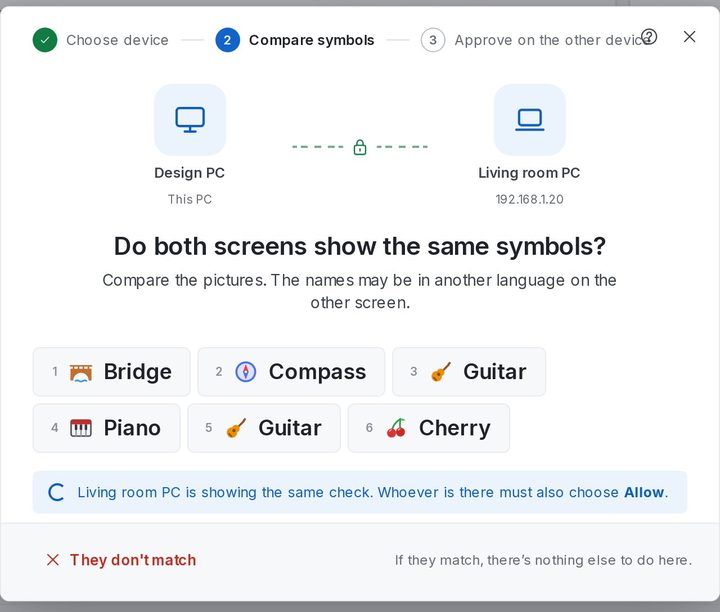
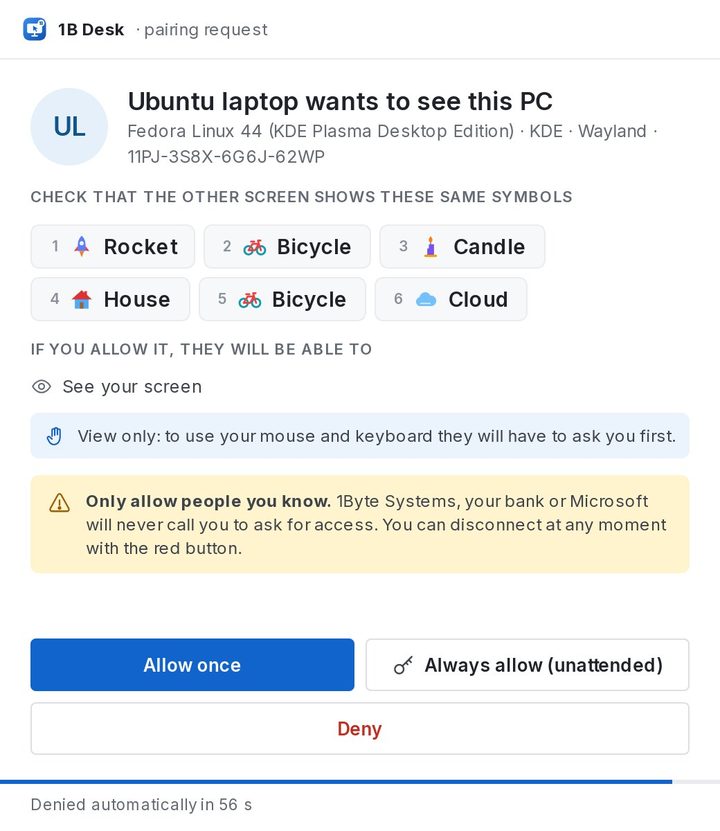
Prima di connetterti, i due dispositivi devono conoscersi una volta. Entrambi gli schermi mostrano gli stessi sei simboli: se corrispondono, non c’è nessuno in mezzo. Lo fai una sola volta per dispositivo.
Associare un computer da Nelle vicinanze
Entrambi i computer devono essere sulla stessa rete e avere 1B Desk aperto.
- Sul tuo PC, trova l’altro computer in Nelle vicinanze su questa rete e fai clic su Associa.
- Il tuo schermo chiede Entrambi gli schermi mostrano gli stessi simboli? e mostra sei immagini con il loro nome.
- Sull’altro PC compare una finestra con gli stessi simboli. Chi è lì li confronta e sceglie Consenti una volta o Consenti sempre (non presidiato). Se nessuno risponde, compare Rifiutato automaticamente tra 60 s.
- Se anche un solo simbolo è diverso, fai clic su Non corrispondono sul tuo PC e ricomincia. Quando l’altro PC lo consente, il dispositivo passa in I miei dispositivi.
Associare con il codice a 8 cifre
Se l’altro computer non compare in Nelle vicinanze, scrivi il Codice di associazione mostrato nella sua pagina Dispositivi in Connettiti a un altro dispositivo e fai clic su Connetti. 1B Desk trova il computer con quel codice sulla tua rete e confronti i simboli come sopra.
Ancora niente? Fai clic su Usa un indirizzo IP: la finestra Connettiti con codice e indirizzo chiede il codice e l’indirizzo che compare in basso nella finestra dell’altro computer.
Il codice cambia dopo ogni associazione e dopo cinque tentativi sbagliati, quindi un vecchio codice che ti eri annotato non funziona.
Consentire una volta o sempre?
Consenti una volta associa il dispositivo, ma qualcuno all’altro PC deve accettare ogni connessione: il dispositivo mostra Chiede prima.
Consenti sempre (non presidiato) permette a quel dispositivo di connettersi in seguito senza nessuno davanti all’altro PC, per esempio per raggiungere il tuo computer in un’altra stanza. Mostra Non presidiato. Puoi cambiarlo quando vuoi in Sicurezza e accesso (capitolo 5).
Associare il telefono
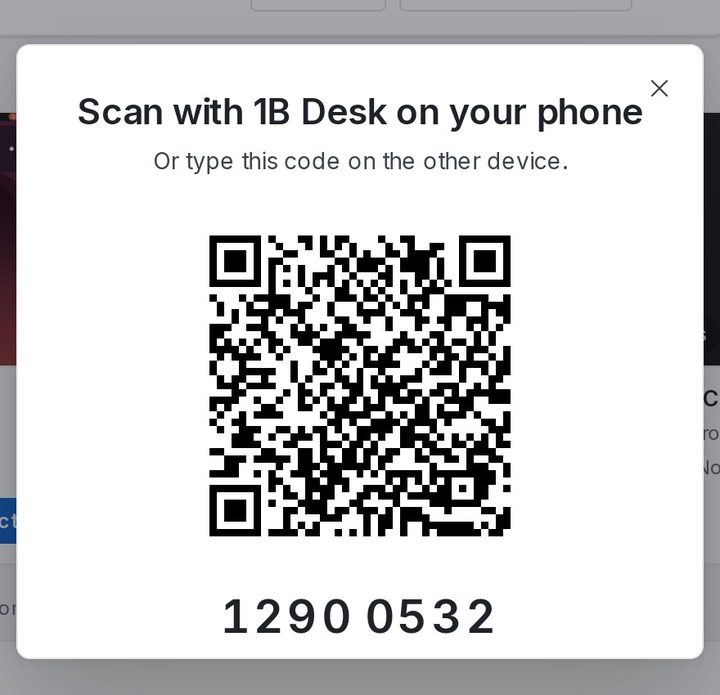
Sul computer, fai clic su Mostra codice QR e scansionalo con 1B Desk sul tuo telefono o tablet Android. Il capitolo 6 spiega il resto.
Per 1B Desk 0.2 su Windows e Linux, e il visualizzatore Android.