Kapittel 3 · Veiledning for 1B Desk
Koble til og styr en annen datamaskin
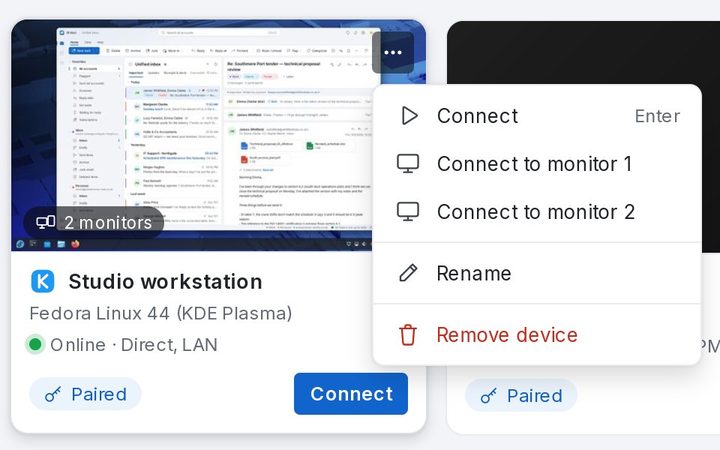
Når en datamaskin er koblet sammen, kobler du til med ett klikk. Øktvinduet viser den andre PC-en, med en verktøylinje øverst for alt annet.
Koble til en sammenkoblet datamaskin
- På siden Enheter klikker du på Koble til på kortet til datamaskinen, eller dobbeltklikker på miniatyrbildet.
- Med flere skjermer åpner du ⋯-menyen på kortet og velger Koble til skjerm 2 for å starte på den. I samme meny finner du Gi nytt navn og Fjern enhet.
- Et øktvindu åpnes. På nettverket ditt tar det vanligvis under ett sekund.
Øktvinduet
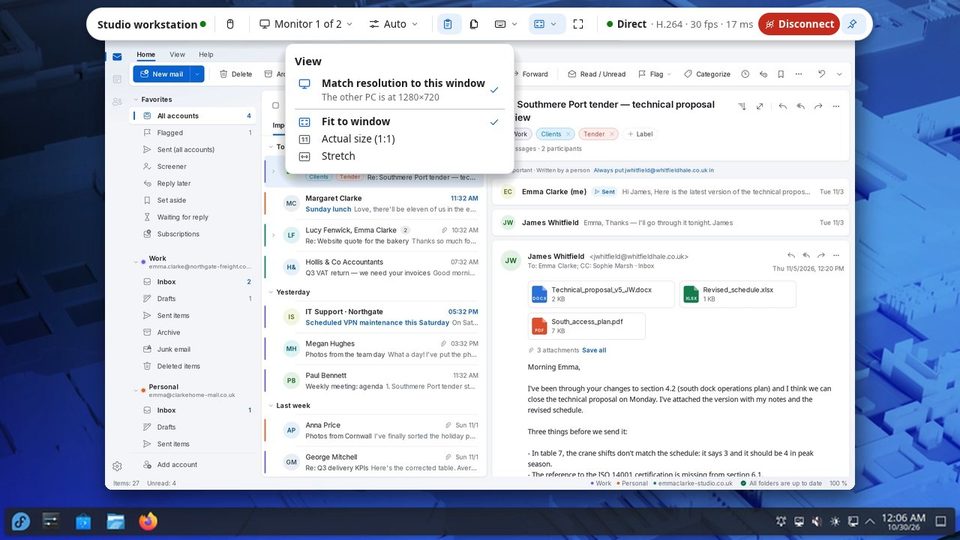
Verktøylinjen øverst viser hvem du er koblet til, tillatelsen din, skjermen, kvaliteten, utklippstavlen, filer, tastatur, visning og fullskjerm, og til høyre ruten (direkte på nettverket ditt), bildefrekvensen og forsinkelsen. Koble fra avslutter økten.
Verktøylinjen skjules mens du jobber; flytt pekeren til toppen for å få den fram igjen, eller fest den med Hold linjen synlig.
Velg skjerm
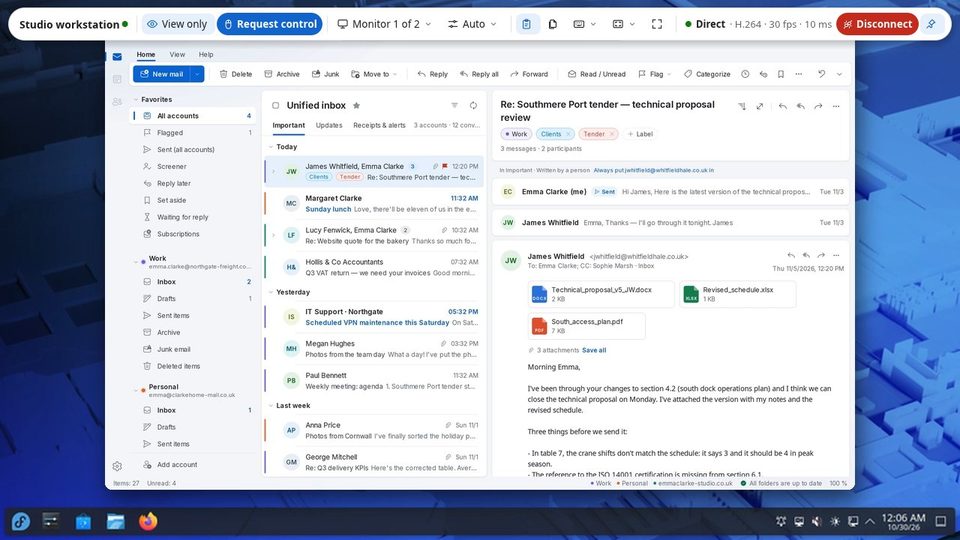
1B Desk viser én skjerm om gangen, hver som sin egen skarpe video. Klikk på skjermknappen på verktøylinjen for å se et levende kart over skjermene på den andre PC-en, plassert slik de står der, og klikk på én for å bytte. Åpne i et nytt vindu viser en annen skjerm i et ekstra vindu.
Med tastaturet: Bytt med Ctrl+Alt+1…9.
Kvalitet
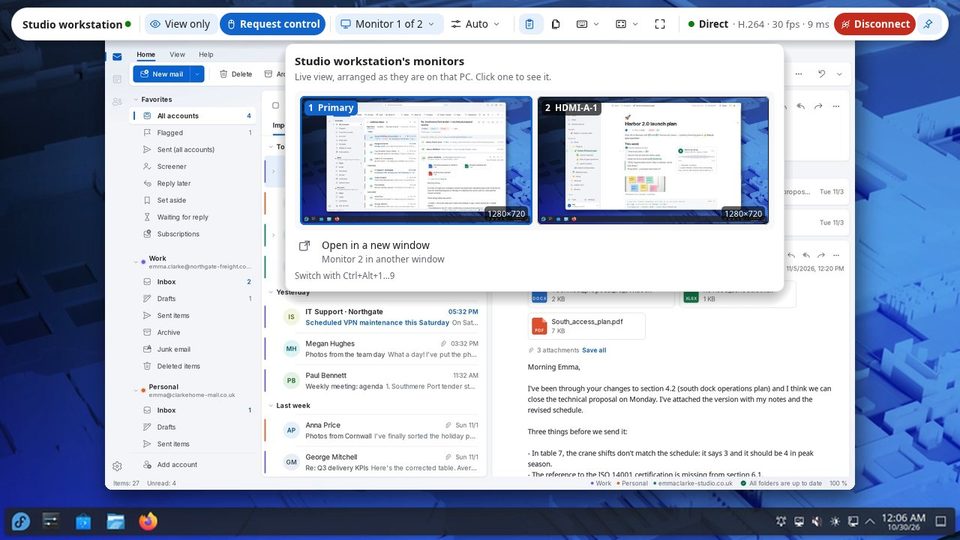
Automatisk tilpasser seg nettverket ditt. Velg Skarp tekst for dokumenter og kode, Jevn for video og bevegelse, eller Lav båndbredde for svakt Wi-Fi. Bildefrekvens begrenser antall bilder per sekund. Standarden for nye økter finner du i Innstillinger › Kvalitet og video.
Bare se eller styre
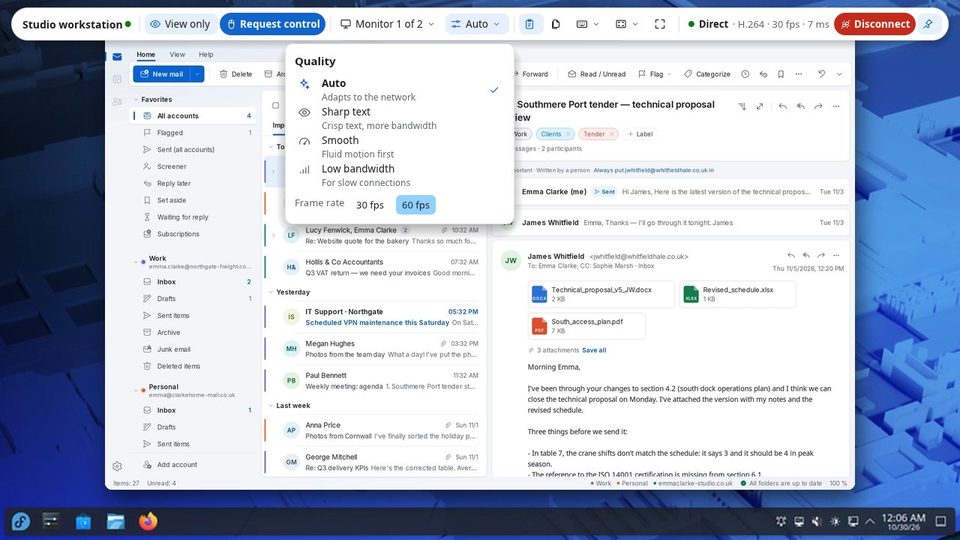
Enheter du kobler sammen, starter med Kun se: du ser skjermen, men musen og tastaturet ditt når ikke den andre PC-en. Klikk på Be om kontroll: personen der velger Tillat denne gangen, Alltid eller Nei. Mens du venter, står det på verktøylinjen: Venter på at noen ved den andre PC-en godtar….
Øyeknappen gjør det motsatte: den stopper musen og tastaturet ditt med vilje, så du kan se på uten å komme borti noe ved et uhell.
Tastatur og spesialtaster
Mens øktvinduet har fokus, går tastetrykkene dine til den andre PC-en. Menyen Tastatur har tastene din egen datamaskin ellers ville fanget opp: Send Ctrl+Alt+Del, Windows- eller Super-tasten, Lås den andre PC-en og Slipp alle taster hvis en tast ser ut til å henge.
Fullskjerm: Ctrl+Alt+Enter, når som helst.
Visning og oppløsning
Menyen Visning bestemmer hvordan bildet passer i vinduet ditt: Tilpass til vinduet, Faktisk størrelse (1:1) eller Strekk.
Tilpass oppløsningen til dette vinduet (på som standard) endrer oppløsningen på den andre PC-en til størrelsen på vinduet ditt, og setter den tilbake når du kobler fra eller tilkoblingen faller ut. Det krever kontroll over den andre PC-en.
For 1B Desk 0.2 på Windows og Linux, og visningsappen for Android.