Rozdział 2 · Przewodnik po 1B Dock
Twoje aplikacje: dodawanie, usuwanie i porządkowanie
Aplikacje po lewej stronie separatora to te, które przypiąłeś. Aplikacje otwarte bez przypięcia pojawiają się obok, dopóki są otwarte, z kropką pod spodem.
Dodawanie aplikacji
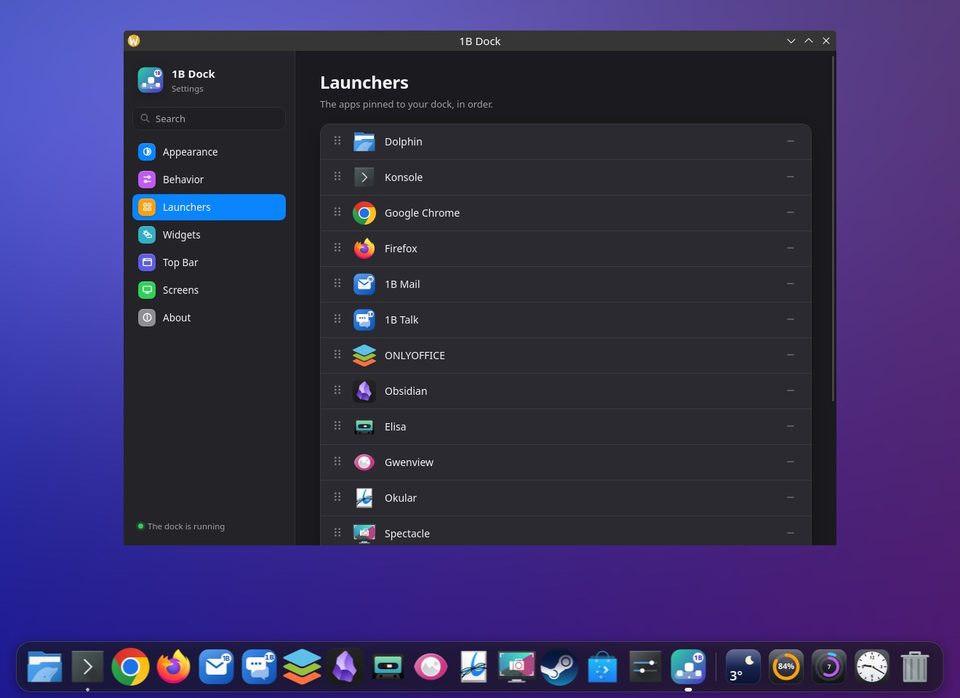
- Otwórz ustawienia i przejdź do Aktywatory.
- Kliknij Dodaj aplikacje…, znajdź aplikację w polu Szukaj aplikacji i wybierz ją.
- Kliknij Gotowe. Aplikacja pojawi się na końcu przypiętych aplikacji.
Szybciej: gdy aplikacja jest otwarta, kliknij prawym przyciskiem jej ikonę w doku i wybierz Zachowaj w Docku.
Porządkowanie i usuwanie
Przeciągnij ikonę w wybrane miejsce, w samym doku albo w Aktywatory. Aby usunąć aplikację, przeciągnij jej ikonę w górę, poza dok, albo kliknij prawym przyciskiem i wybierz Usuń z Docka.
Usunięcie ikony nigdy nie odinstalowuje aplikacji: znika ona tylko z doku.
Menu prawego przycisku
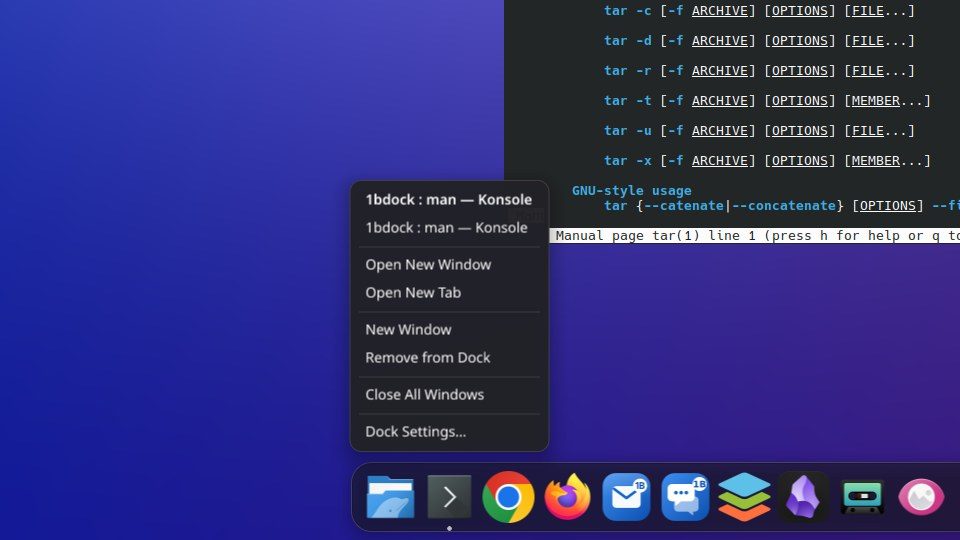
Prawy przycisk na ikonie pokazuje jej otwarte okna, akcje samej aplikacji (na przykład nowe okno lub nową kartę), Nowe okno, Zachowaj w Docku albo Usuń z Docka, Zamknij wszystkie okna i Ustawienia Docka….
Kliknięcie ikony otwiera aplikację; jeśli już jest otwarta, jej okno przechodzi na wierzch. Ikona podskakuje, aż okno się pojawi.
Kosz
Kosz jest na końcu doku i pokazuje, kiedy ma pliki. Kliknij, aby go otworzyć, albo kliknij prawym przyciskiem i wybierz Opróżnij kosz: przed usunięciem czegokolwiek pyta o potwierdzenie. Możesz go ukryć opcją Pokazuj kosz w sekcji Zachowanie.
Dla 1B Dock 0.4 w KDE Plasma 6 (Wayland) oraz Windows 10 i 11.