Rozdział 4 · Przewodnik po 1B Dock
Ukrywanie i okna: automatyczne ukrywanie, podglądy i pasek zadań
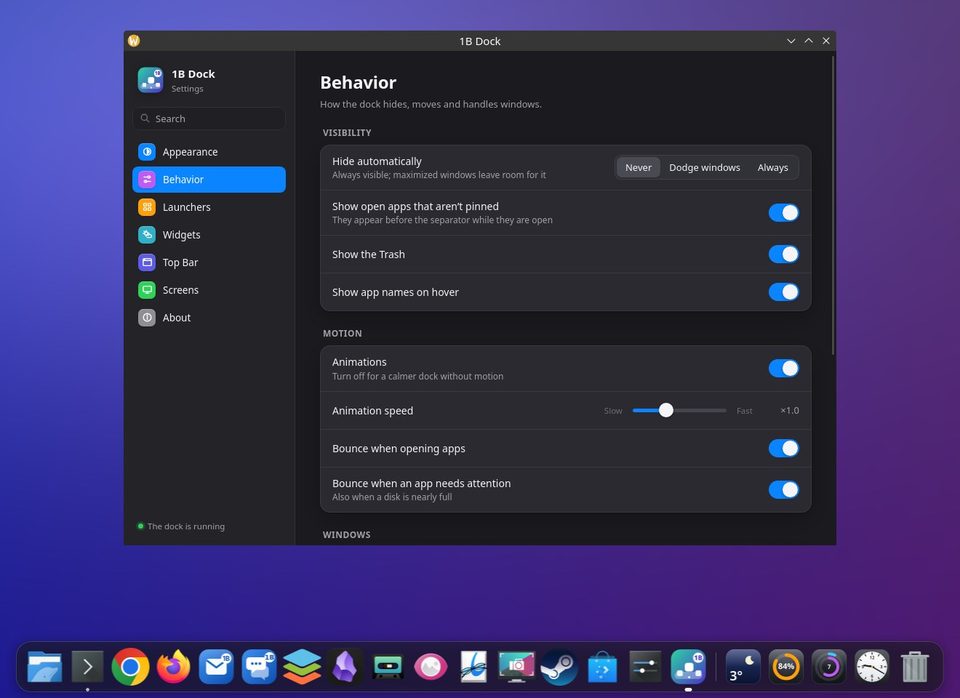
W Zachowanie decydujesz, kiedy dok się pokazuje i jak współpracuje z twoimi oknami.
Widoczny czy ukryty
Ukrywaj automatycznie ma trzy opcje. Nigdy: Zawsze widoczny; zmaksymalizowane okna zostawiają na niego miejsce. Unikaj okien: Ukrywa się tylko, gdy zasłania go okno. Zawsze: Ukrywa się, gdy wskaźnik go opuści; dotknij krawędzi ekranu, aby go pokazać.
Podglądy okien
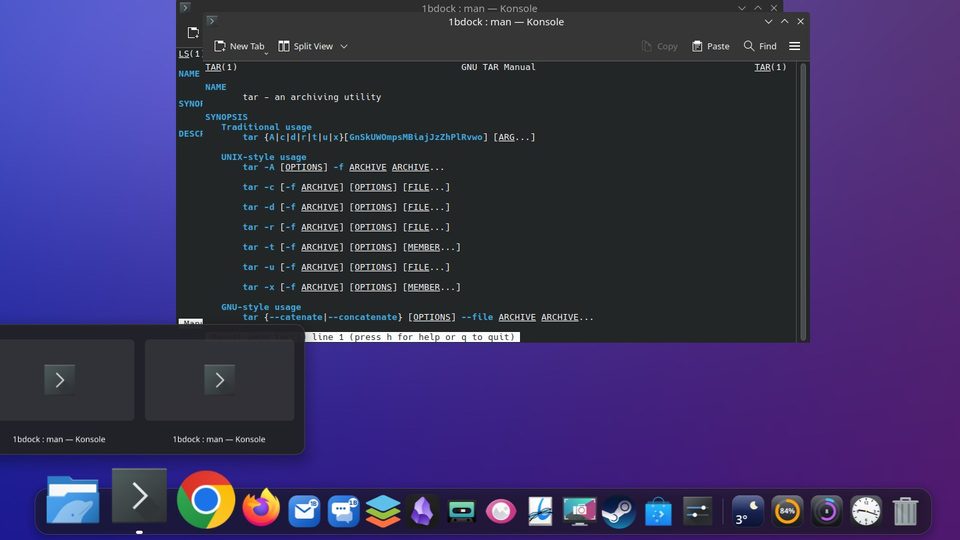
Z włączonym Podglądy okien zatrzymanie kursora nad aplikacją z otwartymi oknami pokazuje miniatury na żywo. Kliknij jedną, aby przenieść ją na wierzch, albo zamknij ją jej ×. Rozmiar podglądu i Opóźnienie przed pokazaniem pozwalają je dopasować.
Minimalizacja do doku (KDE)
W KDE okna kurczą się do swojej ikony. Efekt minimalizacji oferuje Dżin lub Skalowanie; to ustawienie KWin, więc dotyczy wszystkich okien.
Pasek zadań Windows
W Windows Ukryj pasek zadań Windows pozwala dokowi zająć miejsce paska zadań. Klawisz Windows i menu Start działają dalej, a pasek zadań wraca, gdy dok zostanie zamknięty, nieoczekiwanie się zamknie lub zostanie odinstalowany. W doku: prawy przycisk i Pokaż pasek zadań Windows albo Ukryj pasek zadań Windows.
Rezerwuj miejsce na dock sprawia, że zmaksymalizowane okna kończą się nad dokiem, zamiast chować się pod nim.
Na którym ekranie
W Ekrany wybierz ekran doku. Ekran główny podąża za ekranem głównym ustawionym w konfiguracji ekranów KDE.
Dla 1B Dock 0.4 w KDE Plasma 6 (Wayland) oraz Windows 10 i 11.