Rozdział 8 · Przewodnik po 1B Dock
Kalendarz i centrum sterowania na górnym pasku
Kliknij zegar, aby zobaczyć kalendarz, a ikonę z dwoma przełącznikami obok, aby otworzyć centrum sterowania.
Kalendarz
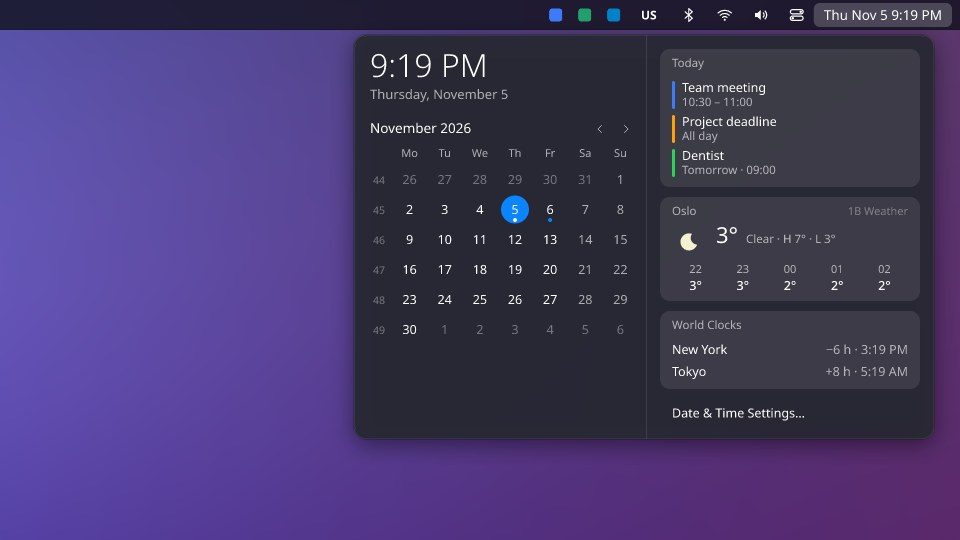
Pokazuje godzinę i datę, miesiąc z numerami tygodni i strzałkami do przewijania, Dziś i Jutro z twoich kalendarzy, pogodę godzina po godzinie dla miasta z elementu pogody oraz twoje Zegary świata. Ustawienia daty i godziny… otwiera ustawienia systemu.
Dodawanie kalendarzy
Są odczytywane bezpośrednio z tego komputera: nic nie przechodzi przez 1Byte.
- Zdobądź prywatny link (.ics) do swojego kalendarza: kroki dla Kalendarza Google, Outlooka i iCloud znajdziesz poniżej.
- Wklej go w ustawieniach 1B Dock, w Górny pasek › Linki do kalendarzy (.ics). Jeden link w wierszu.
- Wydarzenia na dziś i jutro pojawią się w kalendarzu w ciągu kilku minut.
Kalendarz Google
Na koncie służbowym lub szkolnym administrator mógł wyłączyć tę opcję.
- Na komputerze otwórz calendar.google.com i kliknij koło zębate w prawym górnym rogu › Ustawienia.
- W lewej kolumnie, w sekcji Ustawienia moich kalendarzy, kliknij swój kalendarz (jego nazwę).
- Przewiń prawie do końca, do sekcji Integrowanie kalendarza.
- W polu Tajny adres w formacie iCal kliknij oko, aby zobaczyć adres, a potem ikonę obok, aby go skopiować. Kończy się na basic.ics.
- Wklej go w ustawieniach 1B Dock, w Górny pasek › Linki do kalendarzy (.ics). Jeden link w wierszu.
- W przypadku świąt lub innych kalendarzy powtórz to dla każdego: jeden link w wierszu. Znajdziesz je w sekcji Ustawienia innych kalendarzy; kalendarze świąt mają tylko Publiczny adres w formacie iCal i ten wystarczy.
Jest tajny: każdy, kto go ma, może zobaczyć Twój kalendarz. Jeśli wycieknie, kliknij Resetuj na tym samym ekranie.
Outlook.com i Microsoft 365
Na koncie służbowym lub szkolnym administrator mógł wyłączyć tę opcję.
- W Outlooku w sieci Web (outlook.com lub Microsoft 365) otwórz kalendarz i kliknij Ustawienia (koło zębate w prawym górnym rogu) › Kalendarze udostępnione.
- W sekcji Publikuj kalendarz wybierz kalendarz i Może zobaczyć wszystkie szczegóły, a potem kliknij Publikuj.
- Skopiuj link ICS (kończy się na .ics), a nie link HTML.
- Wklej go w ustawieniach 1B Dock, w Górny pasek › Linki do kalendarzy (.ics). Jeden link w wierszu.
iCloud (iPhone, iPad i Mac)
- Na iPhonie lub iPadzie: w aplikacji Kalendarz stuknij Kalendarze, a potem przycisk informacji (i) obok kalendarza.
- Włącz Kalendarz publiczny i stuknij Udostępnij łącze, aby skopiować link.
- Na Macu: w aplikacji Kalendarz kliknij przycisk udostępniania obok kalendarza i zaznacz Kalendarz publiczny. Na icloud.com: udostępnij kalendarz, ustaw go jako publiczny i wybierz Kopiuj.
- Wklej go w ustawieniach 1B Dock, w Górny pasek › Linki do kalendarzy (.ics). Jeden link w wierszu. Zaczyna się od webcal://; 1B Dock go akceptuje.
Ten link jest PUBLICZNY: każdy, kto go ma, może zobaczyć kalendarz. Aby przestać go udostępniać, wyłącz Kalendarz publiczny.
Zegary świata
W Zegary świata wpisz do czterech stref czasowych oddzielonych przecinkami, na przykład Europe/Tallinn, America/New_York. Każda pokazuje swoją godzinę i różnicę względem twojej.
Centrum sterowania
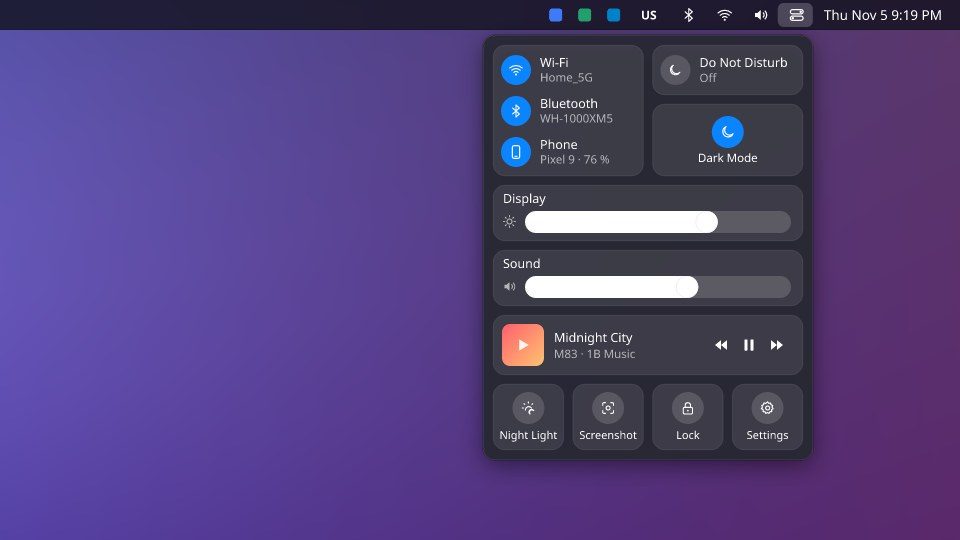
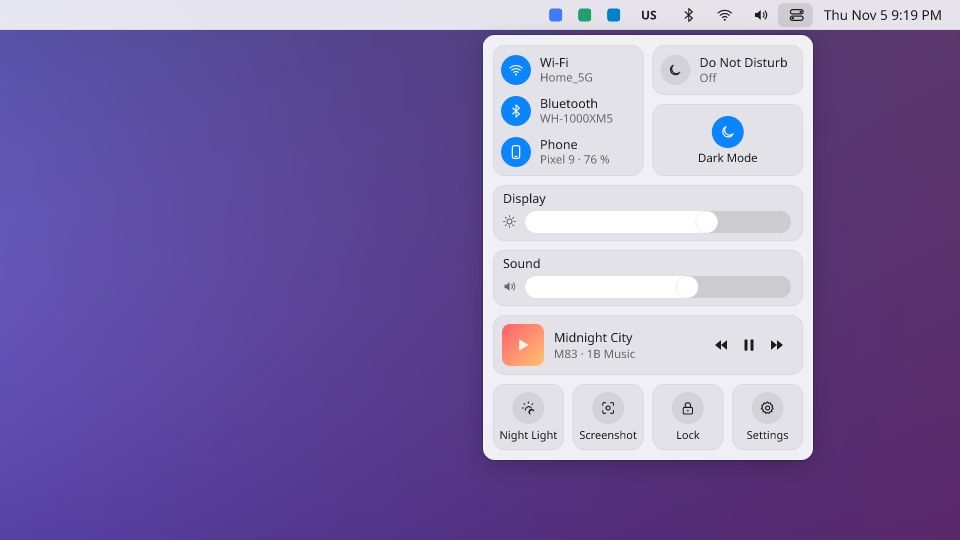
Wi-Fi, Bluetooth i twój Telefon przez KDE Connect; Nie przeszkadzać i Tryb ciemny; suwak Ekran dla każdego ekranu; Dźwięk; to, co gra, z przyciskami poprzedni, pauza i następny; oraz szybkie przyciski Światło nocne, Zrzut ekranu, Zablokuj i Ustawienia.
Tryb ciemny pojawia się tylko wtedy, gdy system ma parę pasujących jasnych i ciemnych schematów kolorów.
Dla 1B Dock 0.4 w KDE Plasma 6 (Wayland) oraz Windows 10 i 11.