Kapitel 3 · Guide till 1B Desk
Anslut till och styr en annan dator
När en dator är parkopplad ansluter du med ett klick. Sessionsfönstret visar den andra datorn med ett verktygsfält överst för allt annat.
Anslut till en parkopplad dator
- På sidan Enheter klickar du på Anslut på datorns kort eller dubbelklickar på miniatyren.
- Med flera skärmar öppnar du kortets ⋯-meny och väljer Anslut till skärm 2 för att börja på den. I samma meny finns Byt namn och Ta bort enhet.
- Ett sessionsfönster öppnas. I ditt nätverk tar det oftast under en sekund.
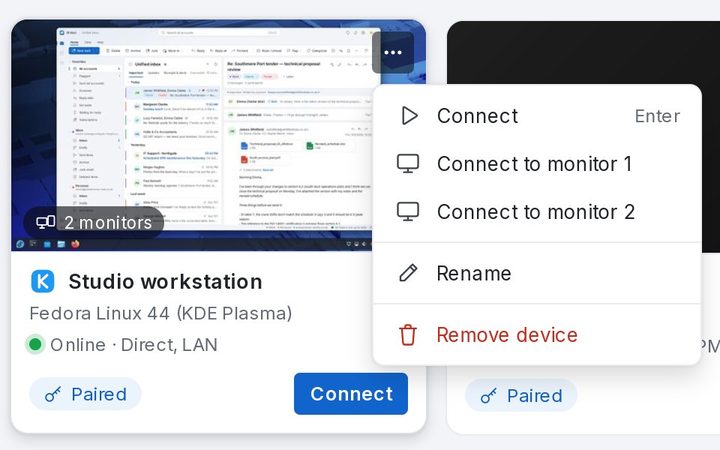
Sessionsfönstret
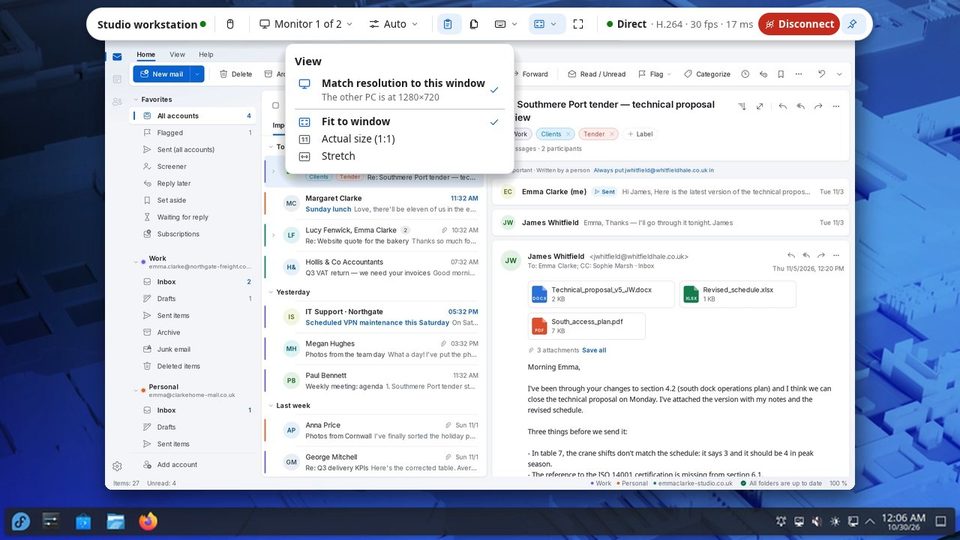
Verktygsfältet överst visar vem du är ansluten till, din behörighet, skärmen, kvaliteten, urklipp, filer, tangentbord, visning och helskärm, och till höger vägen (direkt i ditt nätverk), bildfrekvensen och fördröjningen. Koppla från avslutar sessionen.
Verktygsfältet döljs medan du arbetar; för pekaren till överkanten för att få fram det igen, eller fäst det med Håll fältet synligt.
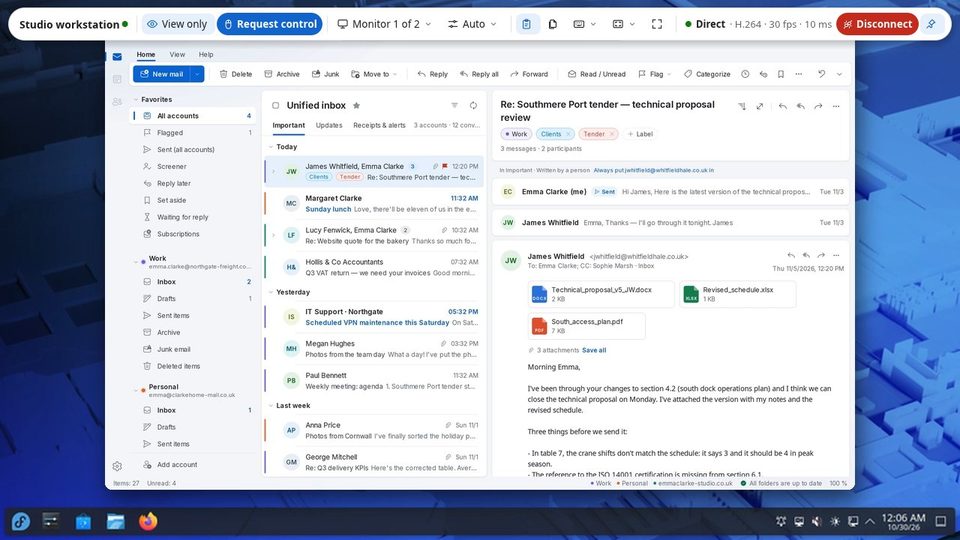
Välj skärm
1B Desk visar en skärm i taget, var och en som en egen skarp video. Klicka på skärmknappen i verktygsfältet för att se en live-karta över den andra datorns skärmar, placerade som de står där, och klicka på en för att växla. Öppna i ett nytt fönster visar en annan skärm i ett extra fönster.
Med tangentbordet: Växla med Ctrl+Alt+1…9.
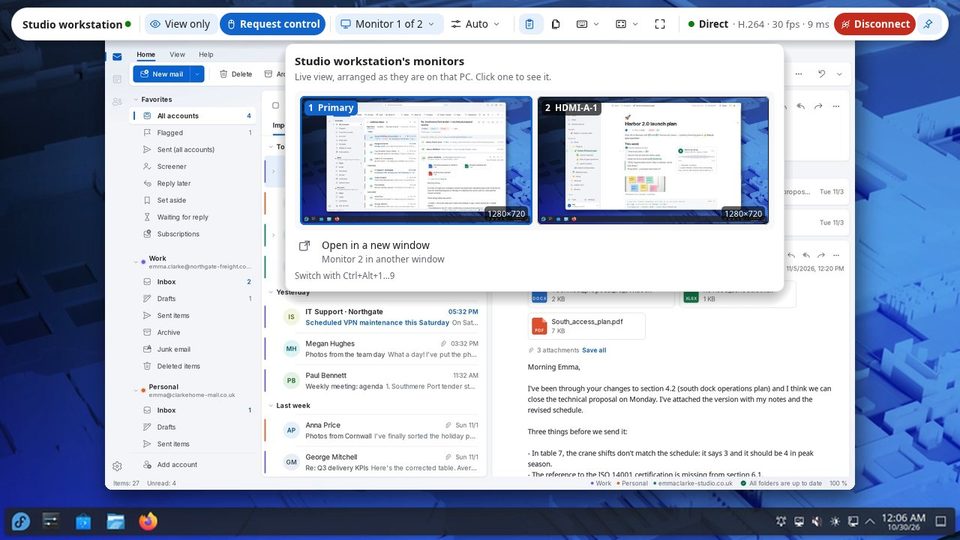
Kvalitet
Automatisk anpassar sig till ditt nätverk. Välj Skarp text för dokument och kod, Mjuk för video och rörelse eller Låg bandbredd för svagt wifi. Bildfrekvens begränsar antalet bilder per sekund. Standardvärdet för nya sessioner finns i Inställningar › Kvalitet och video.
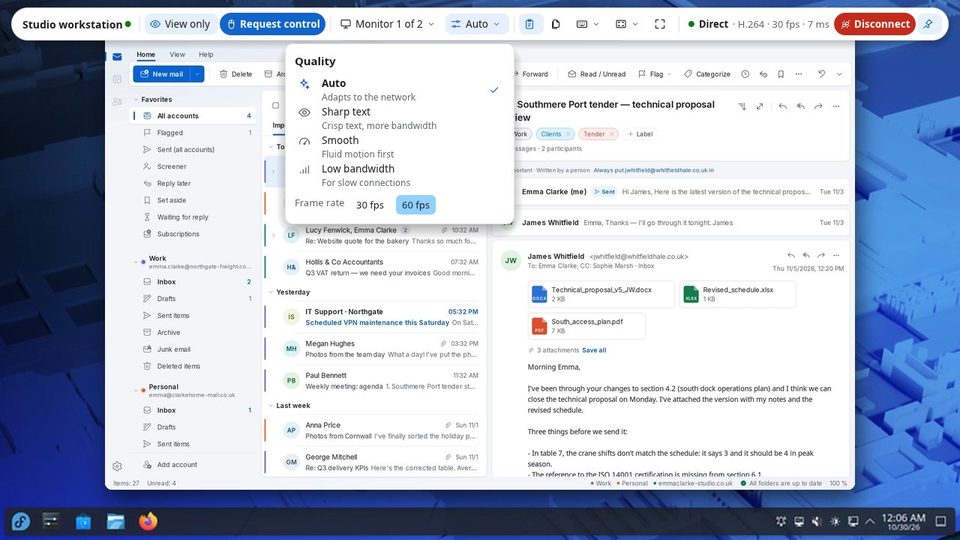
Bara titta eller styra
Enheter du parkopplar börjar med Endast visa: du ser skärmen, men din mus och ditt tangentbord når inte den andra datorn. Klicka på Be om kontroll: personen där väljer Tillåt den här gången, Alltid eller Nej. Medan du väntar står det i verktygsfältet: Väntar på att någon vid den andra datorn godkänner….
Ögonknappen gör tvärtom: den stoppar din mus och ditt tangentbord med flit, så att du kan titta utan att röra något av misstag.
Tangentbord och specialtangenter
Medan sessionsfönstret har fokus går dina tangenttryckningar till den andra datorn. Menyn Tangentbord har de tangenter som din egen dator annars skulle fånga upp: Skicka Ctrl+Alt+Del, Windows- eller Super-tangenten, Lås den andra datorn och Släpp alla tangenter om en tangent verkar ha fastnat.
Helskärm: Ctrl+Alt+Enter, när som helst.
Visning och upplösning
Menyn Visa bestämmer hur bilden passar i ditt fönster: Anpassa till fönster, Verklig storlek (1:1) eller Sträck ut.
Anpassa upplösningen till det här fönstret (på som standard) ändrar den andra datorns upplösning till storleken på ditt fönster och återställer den när du kopplar från eller anslutningen bryts. Det kräver kontroll över den andra datorn.
För 1B Desk 0.2 på Windows och Linux, och visningsappen för Android.