Kapitel 1 · Guide till 1B Desk
Kom igång: installera 1B Desk på Windows och Linux
Installera 1B Desk på varje dator du vill använda: den du sitter vid och den du vill styra. Du behöver inte skapa något konto.
Installera 1B Desk
- Ladda ned 1B Desk från sidan på 1bytesystems.com: installationsprogrammet för Windows 10 och 11, eller RPM-paketet (Fedora, openSUSE), DEB-paketet (Debian, Ubuntu, Linux Mint) eller AppImage för Linux.
- På Windows kör du installationsprogrammet. Det installerar även bakgrundstjänsten för 1B Desk (Bakgrundstjänst i Inställningar) och en brandväggsregel bara för 1B Desk.
- På Linux öppnar du paketet med din programcentral eller installerar det från en terminal. AppImage fungerar utan installation, men den andra datorn når den bara medan fönstret är öppet.
- Öppna 1B Desk. Programmet startar på sidan Enheter och är redo för anslutningar i ditt nätverk.
Installera det på båda datorerna. Sedan uppdaterar 1B Desk sig självt: kapitel 7 förklarar hur.
Sidan Enheter
Kortet Den här enheten visar den här datorn: namnet, Parkopplingskod (8 siffror som ändras efter varje parkoppling och var tionde minut), Enhets-ID och knapparna Visa QR-kod och Ny kod. Du använder koden för att parkoppla från en annan dator eller från mobilen.
I Anslut till en annan enhet skriver du koden till en annan dator. Nedanför visar Mina enheter de datorer du har parkopplat, med en live-miniatyr av skärmen, och I närheten i det här nätverket visar de som kör 1B Desk i ditt nätverk men som du inte har parkopplat än.
Fältet längst ned visar om den här datorn är redo för anslutningar och dess adress i ditt nätverk.
Behörigheter på Linux och Windows
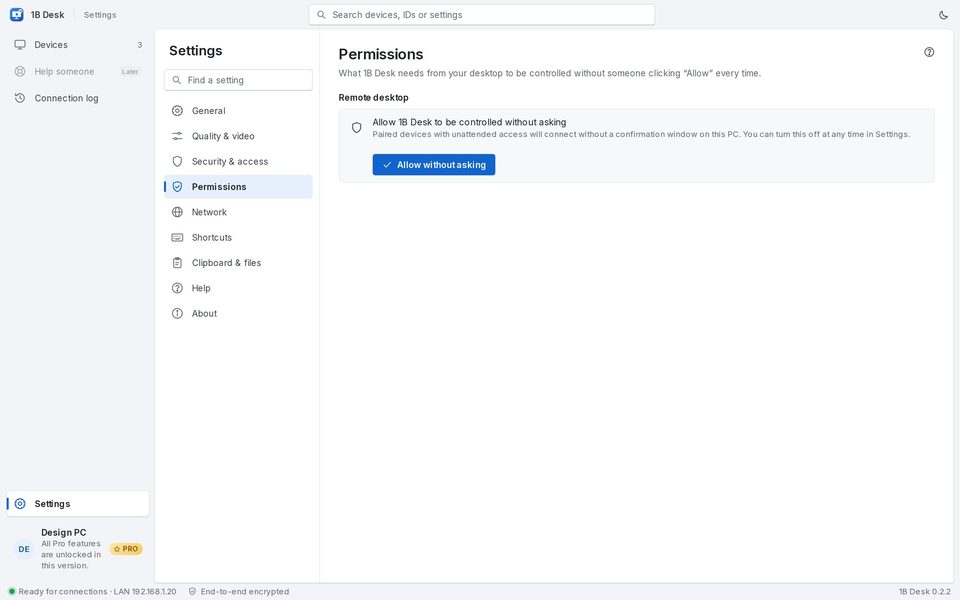
För att kunna styras behöver 1B Desk spela in skärmen och flytta musen. Öppna Inställningar › Behörigheter för att se vad ditt system har tillåtit.
KDE Plasma: klicka på Tillåt utan att fråga en gång. Därefter kan parkopplade enheter med obevakad åtkomst ansluta utan att någon klickar på den här datorn.
GNOME: första gången någon ansluter frågar skrivbordet en gång om Behörighet för skärmdelning; 1B Desk kommer ihåg svaret.
Windows: med bakgrundstjänsten kan du svara på administratörsfrågor (UAC), låsa upp datorn och trycka Ctrl+Alt+Del. Saknas den installerar du om 1B Desk.
För 1B Desk 0.2 på Windows och Linux, och visningsappen för Android.