Kapitel 8 · Guide till 1B Desk
Felsökning: vanliga problem och lösningar
De flesta problem beror på nätverket eller på en behörighet på den andra datorn. Leta upp meddelandet du ser nedan; texterna i fetstil är de som står i appen.
Kontrollera detta först
1B Desk är öppet (eller körs i meddelandefältet) på båda datorerna, båda är i samma nätverk och båda har samma version: uppdatera den äldre om inte. Tills vidare fungerar anslutningar inom ditt eget nätverk.
Problem och lösningar
En enhet syns inte under I närheten
Kontrollera att båda datorerna är i samma nätverk och att Visa den här datorn under I närheten på andra enheter är på under Nätverk. Gästnätverk och vissa routrar hindrar enheter från att se varandra: skriv den 8-siffriga koden och vid behov adressen med Använd en IP-adress.
”Koden fungerade inte”
Kontrollera de 8 siffrorna på den andra datorn. Koden ändras efter varje parkoppling och efter fem felaktiga försök, och gäller i 10 minuter: använd den som står på skärmen just nu.
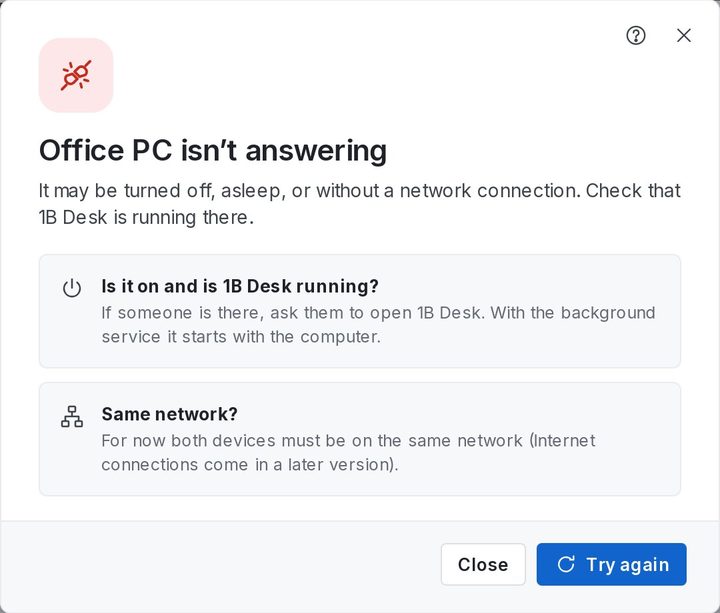
”Kontorsdatorn svarar inte”
Den andra datorn kan vara avstängd, i viloläge eller i ett annat nätverk. Be den som är där att öppna 1B Desk; med bakgrundstjänsten startar programmet med datorn.
”Versionerna matchar inte”
Uppdatera 1B Desk på båda datorerna: Inställningar › Om › Sök efter uppdateringar.
”Ansluten till Kontorsdatorn, men bilden kom inte fram”
Anslutningen fungerade, men ingen bild kom fram inom 20 sekunder. Försök igen; om det fortsätter, starta om 1B Desk på den andra datorn.
”Någon måste tillåta skärmdelning på den andra datorn”
På GNOME och vissa Linux-skrivbord kräver den första sessionen att någon vid den andra datorn godkänner skärmdelning. På KDE Plasma klickar du på Tillåt utan att fråga under Behörigheter så att ingen behöver klicka igen.
Skärmen blir svart vid en administratörsfråga eller på låsskärmen
På Windows kräver de här säkra skärmarna bakgrundstjänsten för 1B Desk. Kontrollera Behörigheter på den andra datorn; om det står Körs utan tjänsten, installera om 1B Desk.
En tangent verkar ha fastnat
Öppna menyn Tangentbord och välj Släpp alla tangenter.
”Sessionsfönstret stängdes oväntat”
Ofta beror det på grafikdrivrutinen i din dator. Försök igen; om det fortsätter, uppdatera grafikdrivrutinen.
”Kontorsdatorn känner inte igen den här datorn längre”
Den här datorn har tagits bort på den andra datorn. Parkoppla igen med dess kod.
Ingen ikon vid klockan på Linux
Ditt skrivbord behöver paketet libayatana-appindicator; 1B Desk visar vilket kommando du ska använda under Allmänt. Tills dess minimeras fönstret när du stänger det, så att det fortsätter att ta emot anslutningar.
För 1B Desk 0.2 på Windows och Linux, och visningsappen för Android.