Kapitel 2 · Guide till 1B Mail
Inkorg och läsning: alla konton samlade
1B Mail samlar alla konton i en lista och grupperar svar i konversationer, som Outlook. Varje konto behåller sin färg, sina mappar och sina inställningar.
Alla konton i en inkorg
På datorn är Alla konton överst i Favoriter den gemensamma inkorgen; under den finns Flaggat, Skickat (alla konton) och mapparna för varje konto. Den färgade listen vid varje mejl visar vilket konto det kom till.
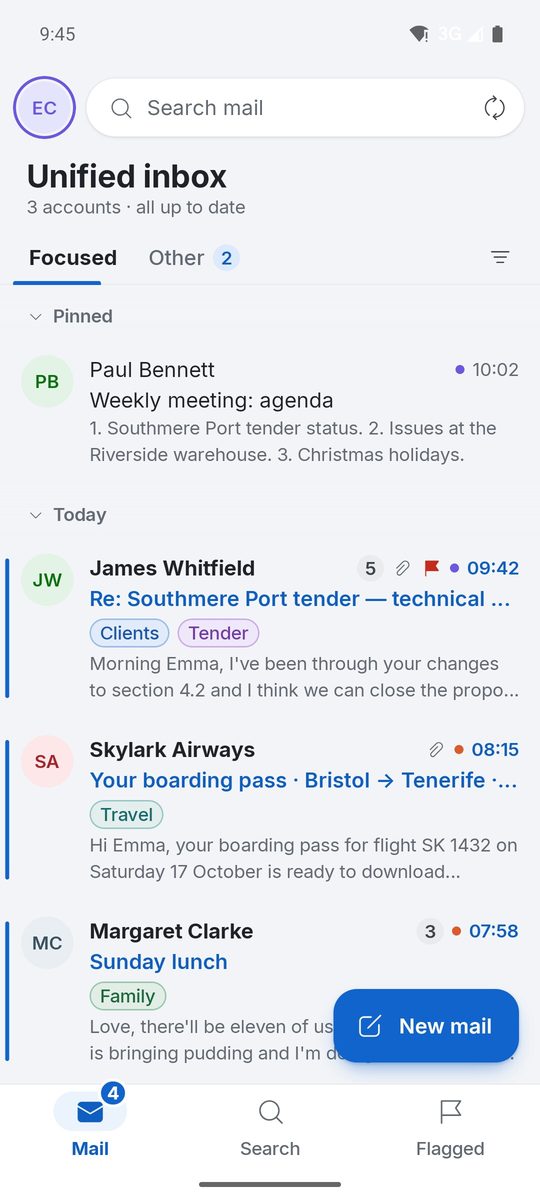
På Android öppnas Gemensam inkorg som standard. Tryck på din avatar för att öppna lådan med mapparna för varje konto, och använd E-post, Sök och Flaggat längst ner.
Prioriterat och Övrigt, eller inkorgen efter typ
Som standard har inkorgen två flikar: Prioriterat för personer och Övrigt för nyhetsbrev och aviseringar. För att flytta en avsändare för gott högerklickar du på ett mejl (eller trycker på ··· på telefonen) och väljer Flytta till Övrigt eller Flytta till Prioriterat.
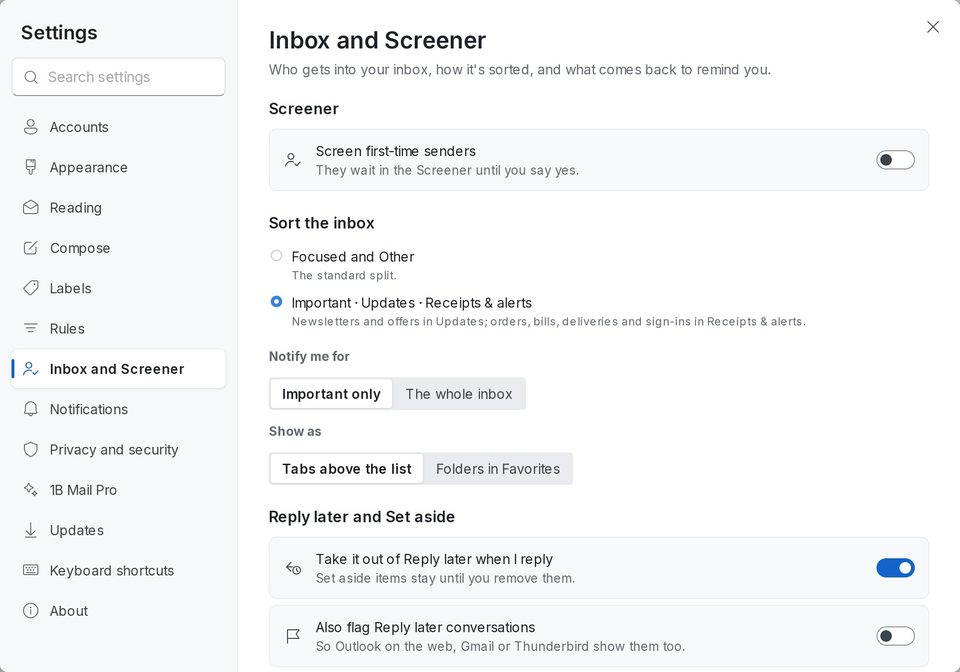
Med 1B Mail Pro kan du i stället sortera inkorgen i Viktigt, Nyheter och Kvitton och aviseringar: nyhetsbrev och erbjudanden i Nyheter; beställningar, räkningar, leveranser och inloggningar i Kvitton och aviseringar. Välj det under Inställningar › Inkorg och Dörrvakt › Sortera inkorgen.
Inkorgen efter typ, Dörrvakten, Svara senare, Undanlagt och påminnelser om uppföljning ingår i 1B Mail Pro.
Dörrvakten: du bestämmer vem som släpps in
Slå på Granska nya avsändare så väntar den som skriver till dig första gången hos Dörrvakt: säg Ja en gång så släpps personen in för gott; säg Nej så ser du den inte igen. Ingen får veta det. Personer du har skrivit till och inloggningskoder släpps alltid in.
Läs konversationer
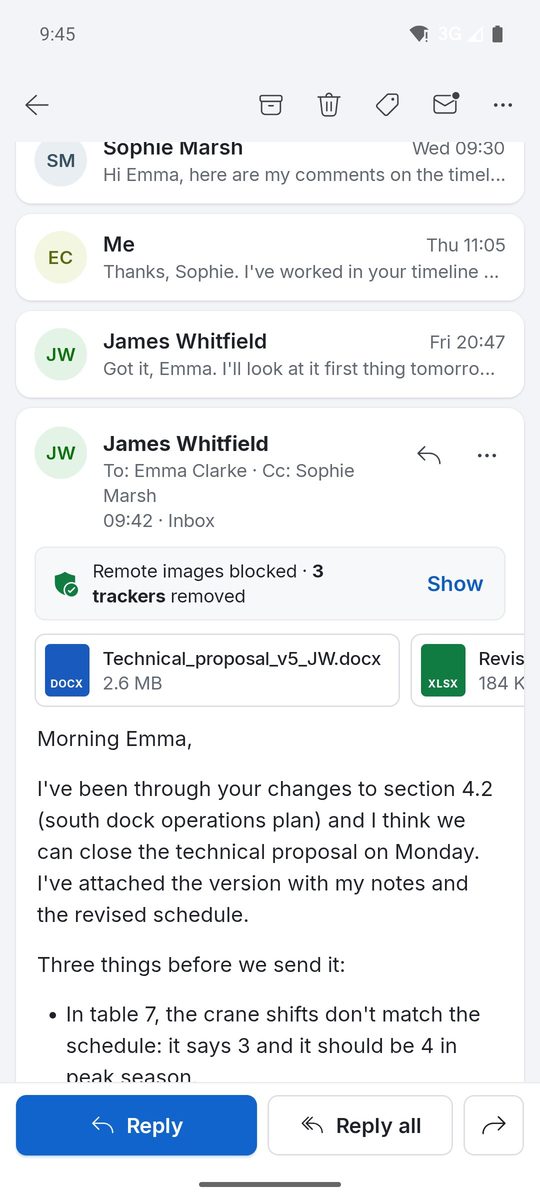
Klicka på en konversation för att läsa den i läsfönstret (tryck på den på telefonen). Svar från alla mappar samlas i en tråd; äldre mejl fälls ihop så att det senaste är lätt att hitta. Bilagor visas ovanför texten: klicka för att öppna dem eller på Spara alla.
Välj var läsfönstret sitter och hur tät listan är under Inställningar › Utseende (Läsfönster). Under Inställningar › Läsning väljer du när mejl markeras som lästa.
Sök i alla konton
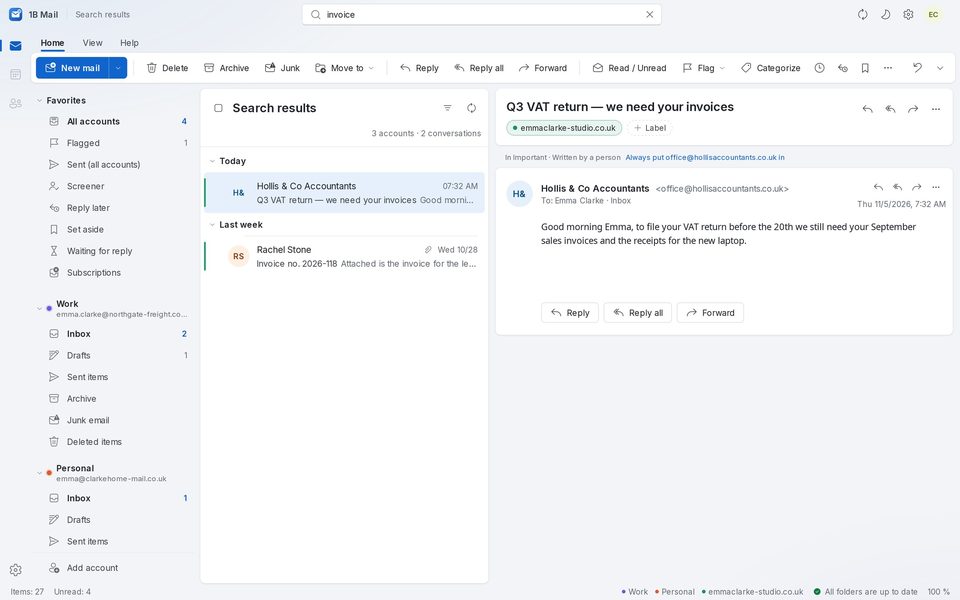
På datorn skriver du i Sök i alla konton högst upp i fönstret (Ctrl+E) och trycker på Enter. Filter smalnar av resultaten efter Från, Till, Har bifogade filer, Oläst, Flaggat eller Datum. Sökningen sker på datorn, i den e-post som redan hämtats, så den är omedelbar och fungerar offline.
På Android trycker du på Sök längst ner och skriver i Sök i e-post.
Svara senare, Undanlagt och Svara i följd
Använd Svara senare på en konversation för att ta ut den ur inkorgen tills du har tid att svara, och Undanlagt för sådant du behöver ha till hands, till exempel en bokning. Sedan tar Svara i följd dig genom högen en i taget: skriv, Skicka och nästa eller Klar, utan svar.
För 1B Mail 0.3.14 på Windows och Linux och 0.2.9 på Android.