Kapitel 4 · Guide till 1B Mail
Regler och mappar: etiketter, mappar och regler
Etiketter märker ett mejl utan att flytta det; mappar flyttar det på servern; regler gör det ena eller det andra åt dig så fort ny e-post kommer.
Etiketter
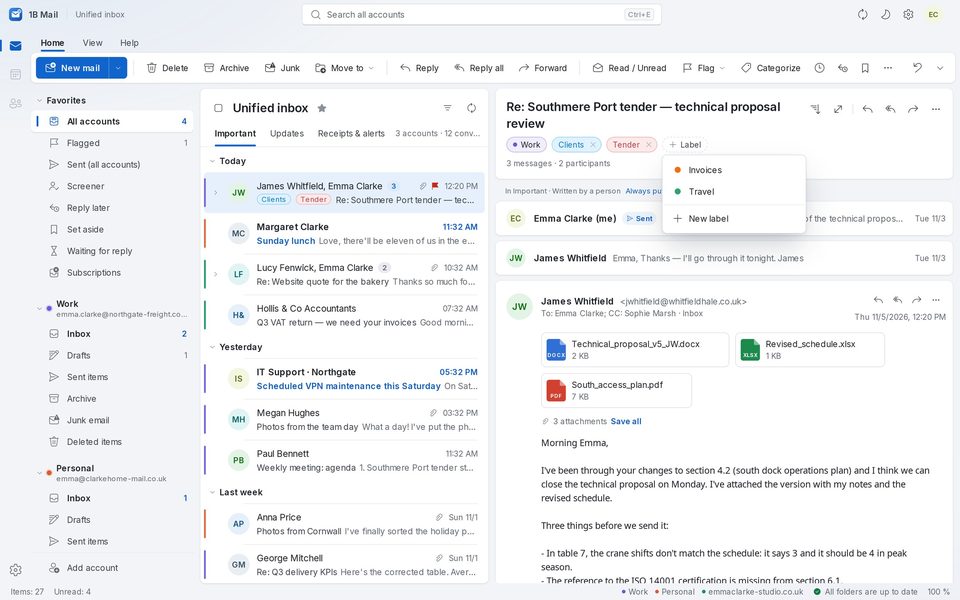
Ge ett mejl så många etiketter du vill utan att flytta det ur mappen. De är desamma i alla dina konton: ”Resor” i Gmail och ”Resor” i dina andra konton är en etikett. På datorn använder du Kategorisera i menyfliksområdet eller Etikett på en konversation, och Ny etikett för att skapa en med egen färg. På Android håller du fingret på ett mejl och trycker på etikettknappen.
Ordning, färger och dolda etiketter finns under Inställningar › Etiketter (Din ordning eller Alfabetisk (A–Ö)). Gmail sparar sina etiketter på servern; för Outlook och Hotmail, som inte sparar etiketter över IMAP, synkas de mellan dina enheter med ditt 1Byte-konto, end-to-end-krypterade.
Mappar och favoriter
Mapparna finns på e-postservern, så webbmejl och andra appar ser dem också. På datorn högerklickar du på en mapp för Ny mapp, Byt namn…, Ta bort mapp…, Markera alla som lästa eller Lägg till i Favoriter. För att flytta e-post använder du Flytta till eller drar den till en mapp.
Flytta alltid e-post från en avsändare
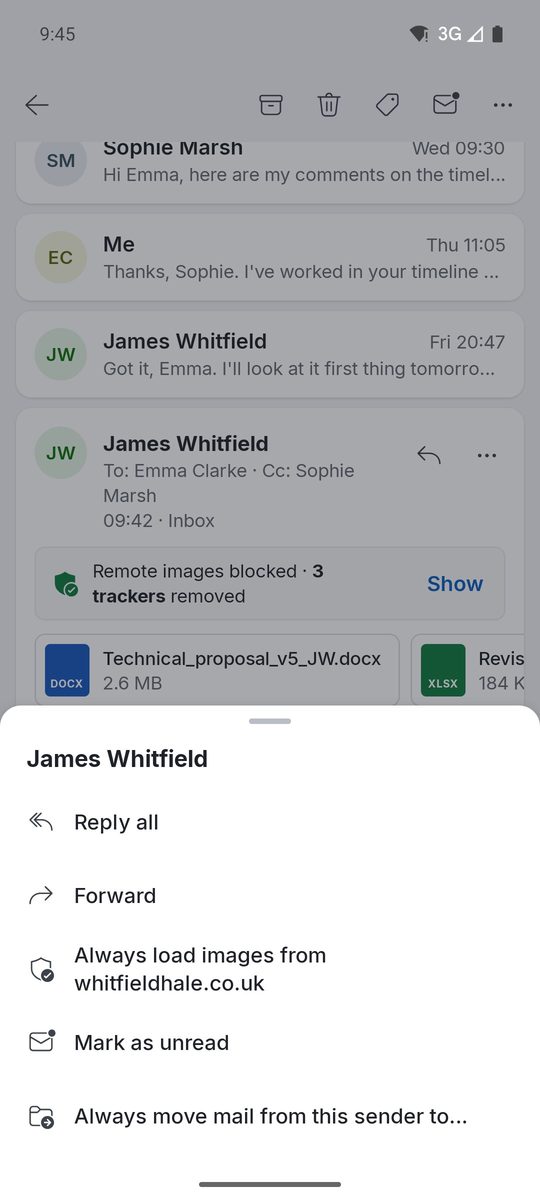
På Android öppnar du ett mejl, trycker på ··· och väljer Flytta alltid e-post från den här avsändaren till … och sedan mappen. Ligger det äldre mejl från avsändaren i inkorgen erbjuder 1B Mail Flytta nu. De här enkla reglerna (ett villkor, en åtgärd) ingår i alla utgåvor.
På datorn skickar Blockera avsändare allt från en adress till skräpposten, Ignorera konversation skickar nya svar till borttagna objekt och Flytta till Övrigt kommer ihåg avsändaren: de här Snabbregler fungerar i alla utgåvor.
Avancerade regler
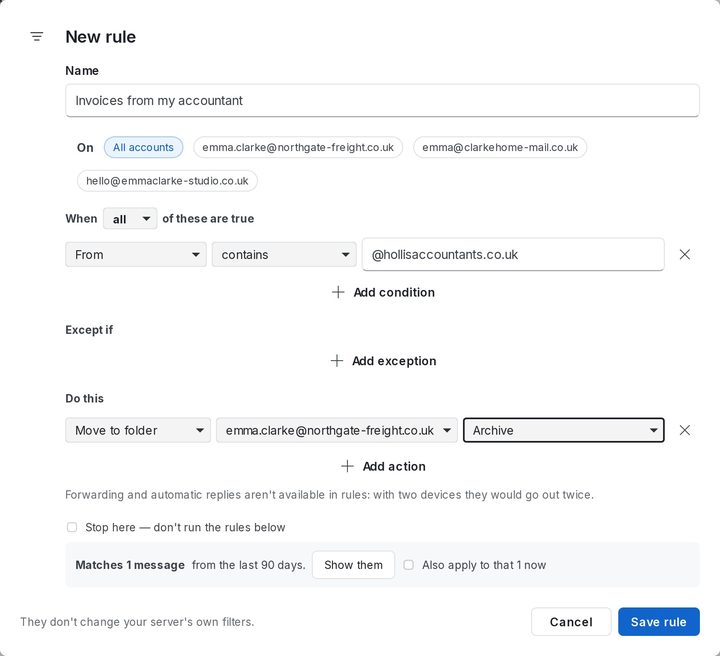
På datorn öppnar du Inställningar › Regler och klickar på Ny regel (eller högerklickar på ett mejl och väljer Skapa regel…). Ge den ett namn, välj konton, lägg till villkor (Lägg till villkor, alla eller minst ett), undantag (Lägg till undantag) och åtgärder (Lägg till åtgärd): flytta, ge etikett, flagga, markera som läst och mer. Innan du sparar visar 1B Mail hur många mejl från de senaste 90 dagarna som matchar. Klicka på Spara regel.
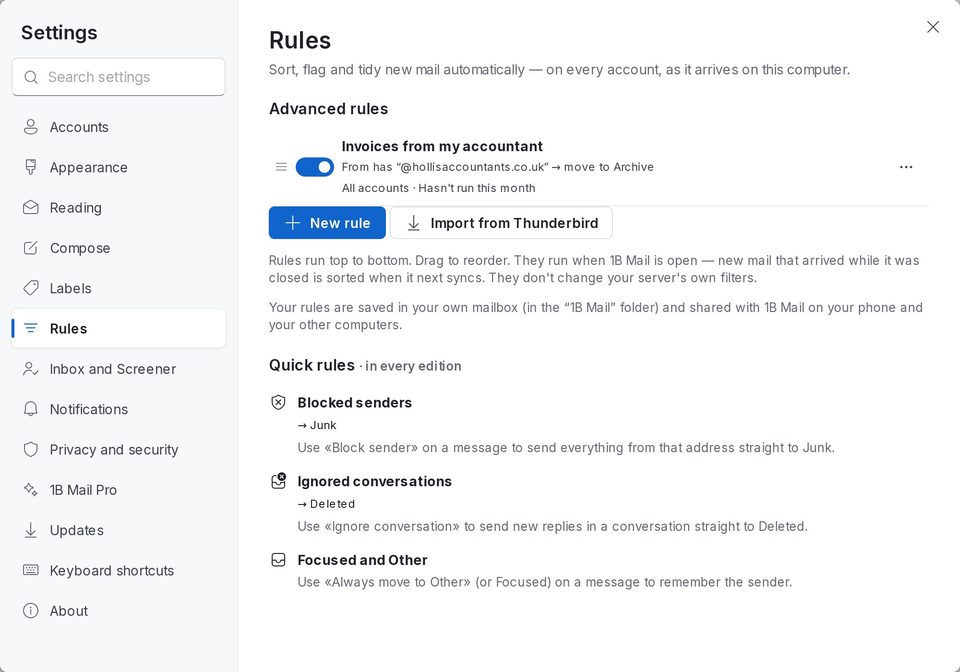
Reglerna körs uppifrån och ner; dra dem för att ändra ordningen. De verkar på e-post som kommer till din enhet och ändrar inte serverns egna filter. Vidarebefordran och automatiska svar finns inte i regler: med två enheter skulle de skickas två gånger.
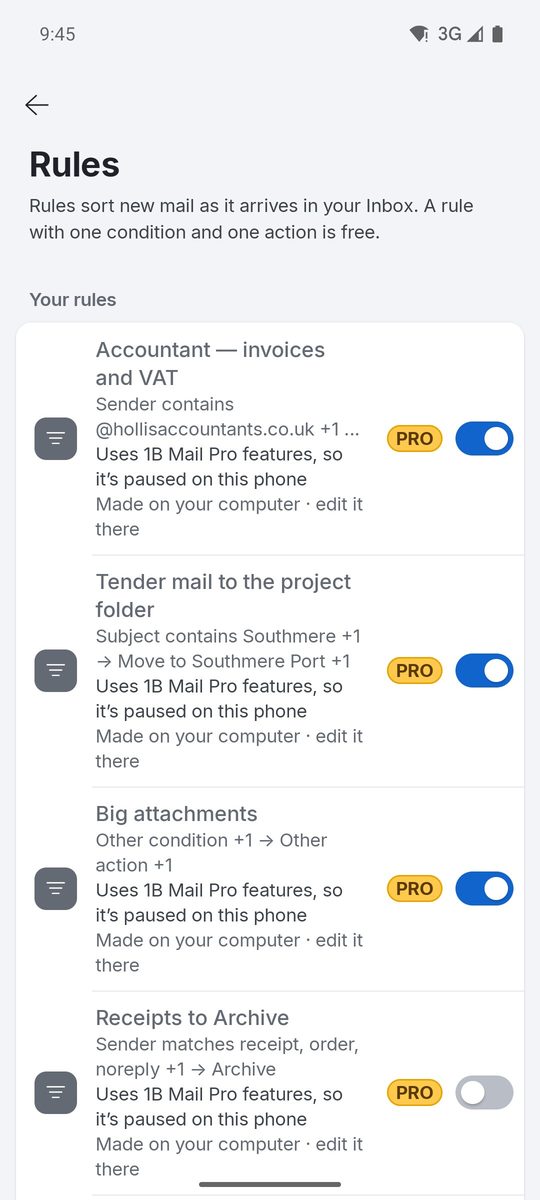
På datorn ingår regler i 1B Mail Pro. På Android ingår en regel med ett villkor och en åtgärd; flera villkor, undantag och fler åtgärder kommer med Pro.
Regler som delas mellan dator och telefon
Dina regler sparas i din egen brevlåda, i en dold mapp ”1B Mail”, och delas med 1B Mail på telefonen och dina andra datorer. Inget går via 1Byte. En regel som använder alternativ som bara datorn kan redigera visas på telefonen som Skapad på datorn · redigera den där: där kan du pausa eller ta bort den, men inte ändra den.
För 1B Mail 0.3.14 på Windows och Linux och 0.2.9 på Android.