Kapitel 1 · Guide till 1B Mail
Kom igång: installera 1B Mail och lägg till dina konton
Skriv din adress så hittar 1B Mail inställningarna åt dig. Google- och Microsoft-konton loggar in på sin egen sida; alla andra leverantörer med IMAP och SMTP fungerar med ditt lösenord.
Installera 1B Mail
På datorn laddar du ner 1B Mail för Windows (installationsprogram, utan administratörsrättigheter) eller Linux (RPM, DEB, Flatpak eller AppImage) från sidan om 1B Mail. Programmet letar själv efter nya versioner och installerar dem när du säger ja.
På Android installerar du 1B Mail från Google Play. Den första skärmen erbjuder Lägg till ett konto eller Hämta konton från min dator.
Använder du redan 1B Mail på datorn? Slipp skriva: kapitel 5 visar hur du skickar kontona till telefonen med en QR-kod.
Lägg till ett konto på datorn
Första gången erbjuder 1B Mail Lägg till konto, Importera från Thunderbird och Hämta mina konton. Senare hittar du Lägg till konto längst ner i mappfönstret och under Inställningar › Konton.
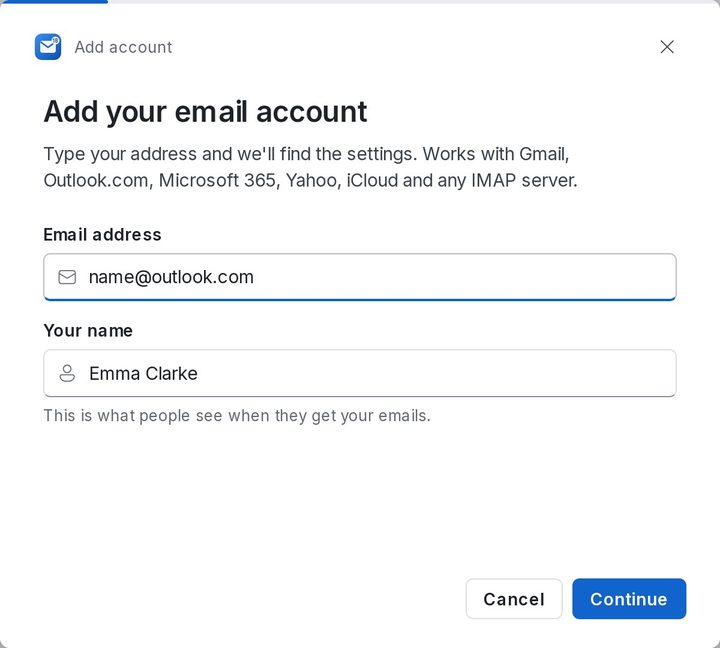
- Klicka på Lägg till konto. Fönstret Lägg till ditt e-postkonto öppnas.
- Skriv E-postadress och Ditt namn (det mottagarna ser) och klicka på Fortsätt.
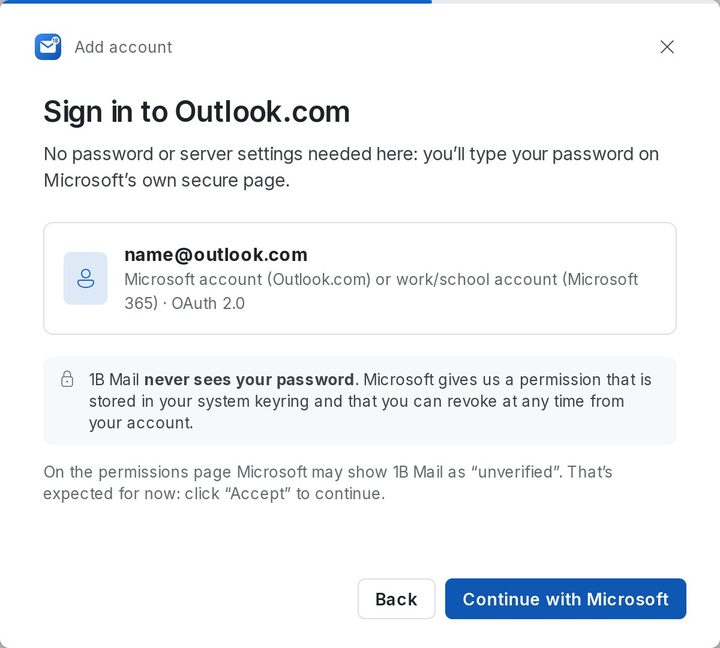
- 1B Mail letar upp inställningarna: kända leverantörer, DNS-poster och Thunderbirds databas. För Google och Microsoft visas en inloggningsknapp; för de andra skriver du ditt lösenord.
- När det står Klart! Ditt konto har lagts till väljer du namn och färg för kontot och klickar på Gå till inkorgen eller Lägg till ett konto till.
Gmail, Outlook.com och Microsoft 365
Google och Microsoft låter inte e-postprogram använda ditt vanliga lösenord, så 1B Mail öppnar deras egen inloggningssida i webbläsaren. 1B Mail ser aldrig ditt lösenord: det får en behörighet som du kan återkalla när som helst från ditt konto.
Gmail: Klicka på Logga in med Google, välj ditt konto och kryssa i rutan för Gmail om Google visar kryssrutor. Gå sedan tillbaka till 1B Mail: det märker det själv.
Outlook.com, Hotmail och Microsoft 365: Klicka på Fortsätt med Microsoft och skriv lösenordet på Microsofts sida. Om Microsoft visar 1B Mail som ”overifierad” klickar du på ”Godkänn” för att fortsätta.
Ett jobbkonto som kräver organisationens godkännande? Se ”Din organisation måste godkänna 1B Mail” i kapitel 8.
Lägg till ett konto på Android
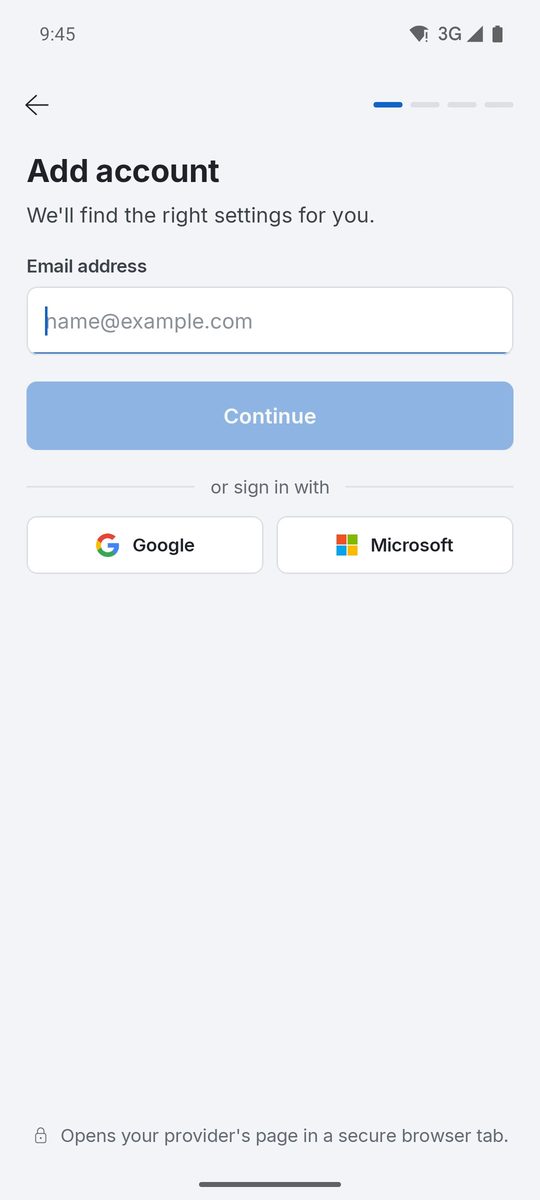
På telefonen trycker du på Lägg till ett konto på första skärmen, eller senare på Inställningar › Lägg till konto. Skriv E-postadress: 1B Mail hittar servrarna och ber om Lösenord, eller erbjuder Fortsätt med Google eller Fortsätt med Microsoft, som öppnar leverantörens sida i en säker webbläsarflik.
Lösenorden stannar på telefonen, i Android Keystore. När kontot är klart väljer du Kontonamn och Färg och trycker på Gå till inkorgen.
Yahoo, iCloud, AOL, GMX, Zoho, Fastmail och egen domän
Alla leverantörer med IMAP och SMTP fungerar. Yahoo, iCloud och AOL kräver ett applösenord i stället för det vanliga: 1B Mail förklarar hur och erbjuder Öppna sidan för Yahoo (eller iClouds) för att skapa det. GMX, Zoho, Fastmail och de flesta webbhotell godtar ditt vanliga lösenord när IMAP är påslaget i deras inställningar.
Om 1B Mail inte hittar inställningarna fyller du i Serverinställningar för Inkommande e-post (IMAP) och Utgående e-post (SMTP): server, port, säkerhet och användarnamn. Leverantörens hjälpsidor anger dem.
Proton Mail fungerar på datorn via Proton Mail Bridge, Protons app som körs på din dator: öppna Bridge, lägg till adressen och använd Bridge-lösenord. På telefon tillåter Proton bara sin egen app.
Hämta kontona från Thunderbird eller Outlook
På datorn hittar Importera från Thunderbird (under Inställningar › Konton) din Thunderbird-profil och hämtar dess konton, med sparade lösenord om du kryssar i Importera även de sparade lösenorden (de flyttas till 1B Mails krypterade valv; inget lämnar datorn). På Windows läser Importera från Outlook kontona i klassiska Outlook och adresserna i nya Outlook; du skriver bara lösenorden.
För 1B Mail 0.3.14 på Windows och Linux och 0.2.9 på Android.