第 5 章 · 1B Mail 指南
手机和电脑:用二维码发送帐户
在电脑上设置一次帐户,几秒钟就能发送到手机。无需重新输入服务器,中间也没有任何云。
把帐户发送到手机
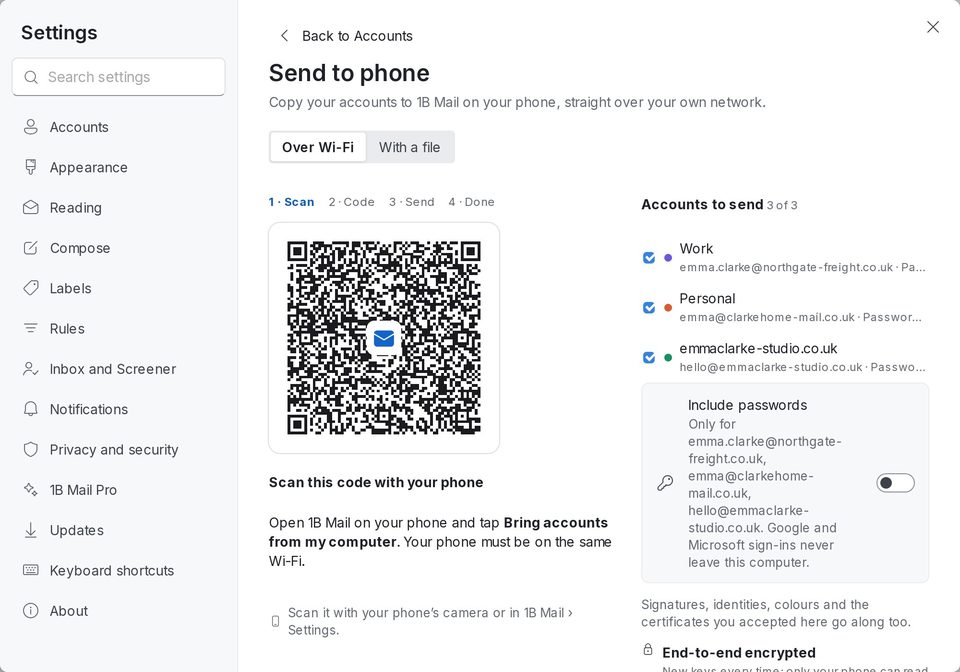
两台设备必须连接同一个 Wi-Fi。所有数据都通过你的局域网端到端加密传输;不经过互联网,也不经过 1Byte。
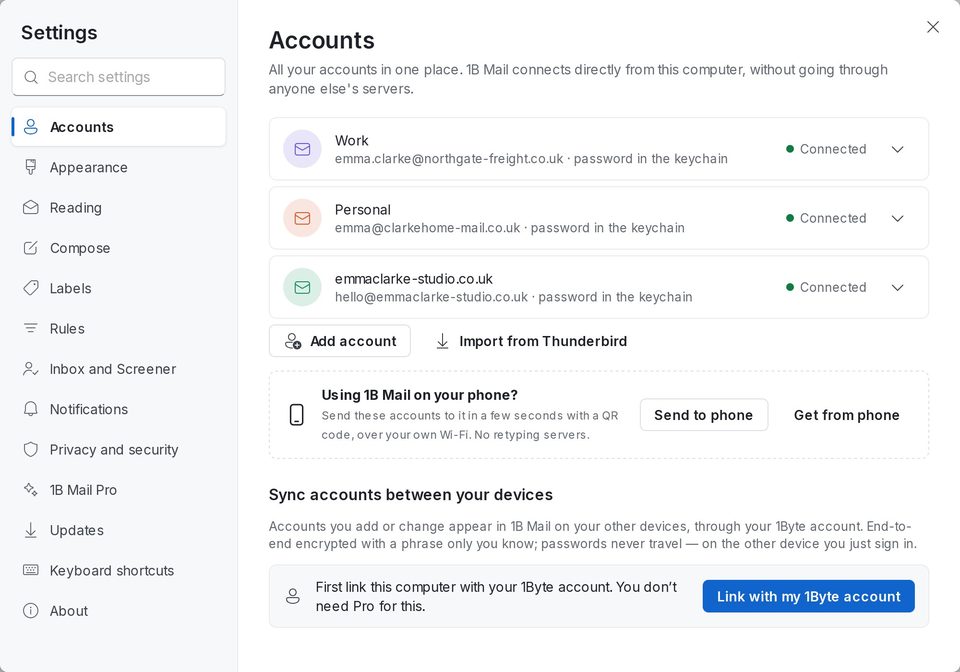
- 在电脑上,打开 设置 › 帐户 并点击 发送到手机。保持选中 通过 Wi-Fi。
- 选择 要发送的帐户。如果也要发送密码,开启 包含密码(Google 和 Microsoft 登录信息永远不会离开电脑)。
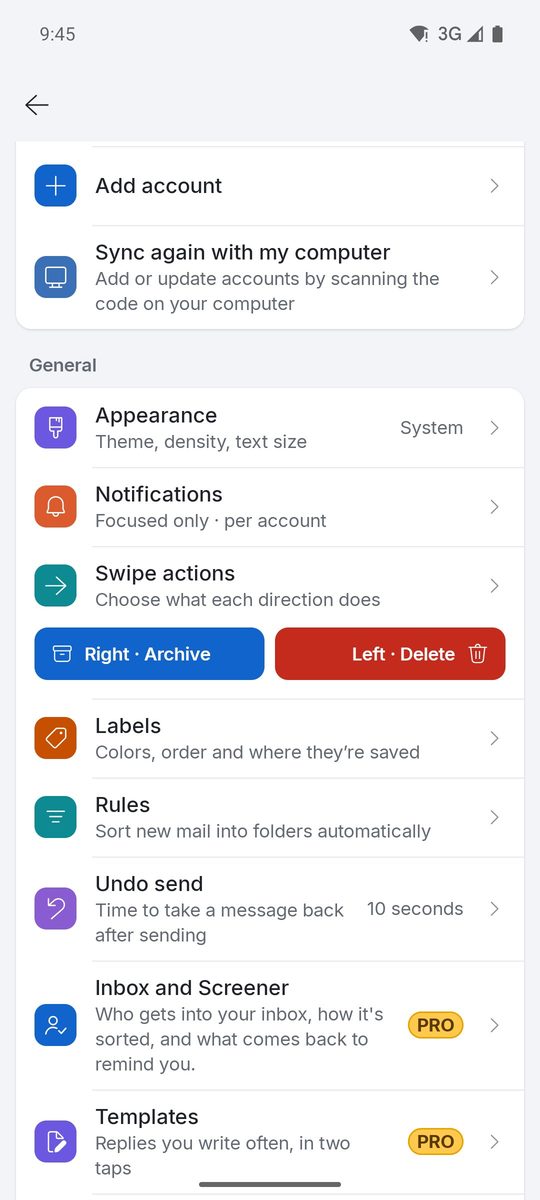
- 在手机上,用相机扫描二维码,或打开 1B Mail 并点按 从我的电脑导入帐户(如果手机上已有帐户:设置 › 再次与电脑同步)。点按 连接。
- 确认两个屏幕显示相同的 6 位代码,然后在电脑上接受。
- 在手机上,选择要添加或更新的帐户。每个帐户在保存前都会与服务器验证。
之后再次同步
在电脑上改了密码或添加了帐户?重复同样的步骤:在手机上打开 设置 › 再次与电脑同步。新帐户会被添加,已有帐户会被更新(新密码、服务器、签名或别名)。
没有共同的 Wi-Fi?使用文件
在 发送到手机 中选择 使用文件,把帐户保存到受密码保护的 .1bmail 文件中。在手机上通过文件应用、云端硬盘或 USB 数据线打开它(使用导出文件),然后输入 文件密码。手机导入帐户后请删除该文件。
反过来也可以:电脑上的 从手机获取 可以导入你手机上的帐户。
在设备之间同步帐户
如果不想每次都扫码,又要保持帐户最新,请使用 在你的设备之间同步帐户(电脑:设置 › 帐户;Android:设置)。点击 关联我的 1Byte 帐户,设定一个 同步短语,并在其他设备上输入相同的短语。
你添加或更改的帐户随后会出现在其他设备上,使用只有你知道的短语进行端到端加密。密码从不传输:在另一台设备上只需登录。1Byte 永远看不到这个短语,也无法找回。此功能不需要 Pro。
适用于 Windows 和 Linux 上的 1B Mail 0.3.14 以及 Android 上的 0.2.9。