第 2 章 · 1B Mail 指南
收件箱和阅读:所有帐户集中显示
1B Mail 把所有帐户汇集到一个列表中,并像 Outlook 一样把回复归为会话。每个帐户都保留自己的颜色、文件夹和设置。
所有帐户在一个收件箱中
在电脑上,收藏夹 顶部的 所有帐户 就是统一收件箱;下面是 已标记、已发送 (所有帐户) 和每个帐户的文件夹。每封邮件旁的彩色条表示它属于哪个帐户。
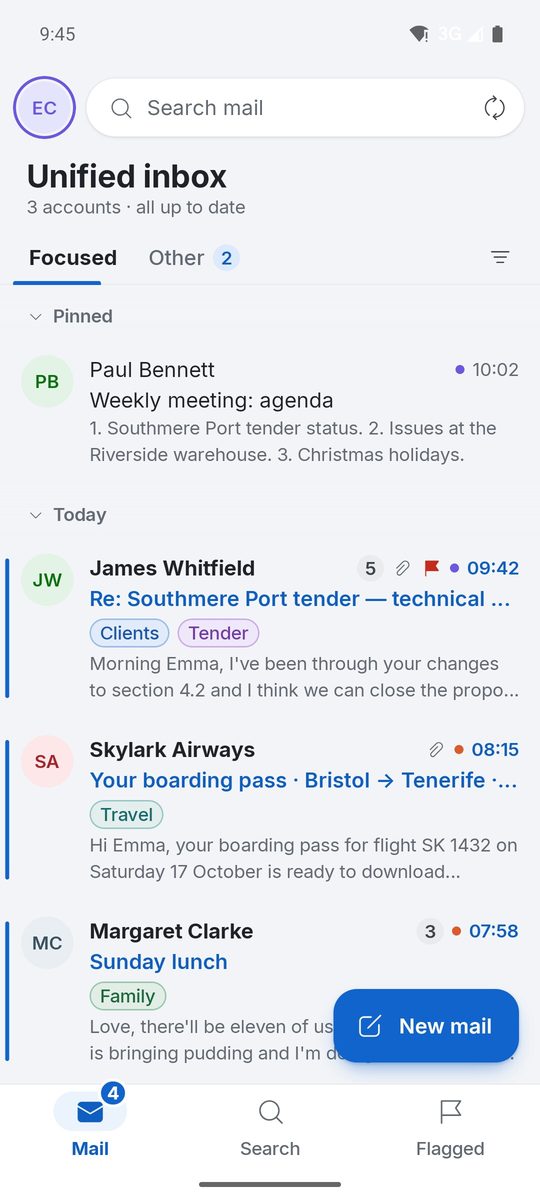
在 Android 上,默认打开 统一收件箱。点按头像可打开包含各帐户文件夹的抽屉,底部有 邮件、搜索 和 已标记。
重点和其他,或按类型分类的收件箱
默认情况下,收件箱有两个标签:重点 用于来自个人的邮件,其他 用于新闻通讯和通知。要永久移动某个发件人,右键点击邮件(或在手机上点按 ···),然后选择 移动到“其他” 或 移动到“重点”。
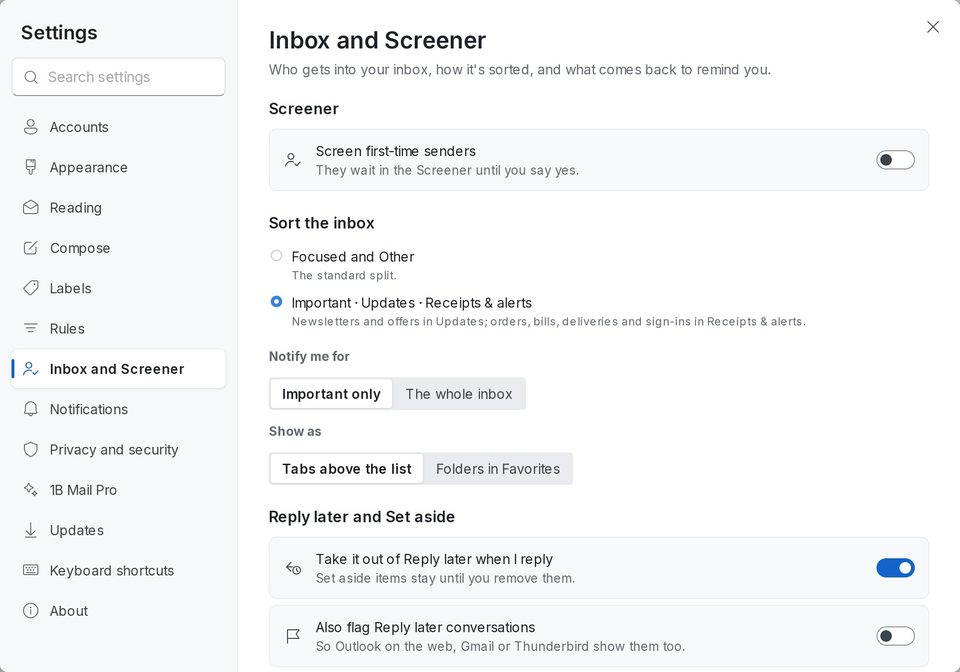
使用 1B Mail Pro,你还可以把收件箱分为 重要、动态 和 收据和提醒:新闻通讯和优惠进入动态;订单、账单、快递和登录通知进入收据和提醒。在 设置 › 收件箱和门卫 › 收件箱分类 中选择。
按类型分类的收件箱、门卫、稍后回复、暂存 和跟进提醒属于 1B Mail Pro。
门卫:由你决定谁能进来
开启 筛查首次来信的发件人 后,第一次给你写信的人会在 门卫 中等待:说一次 是,以后就一直放行;说 否,你就不会再看到他。对方不会收到任何通知。你写过信的人和登录验证码总是会放行。
阅读会话
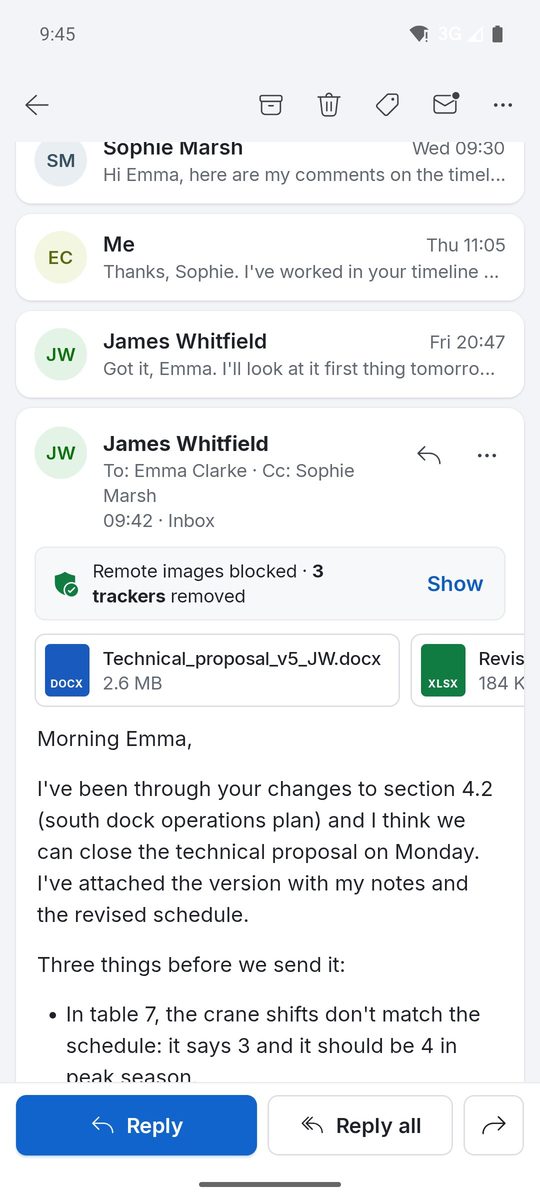
点击会话即可在阅读窗格中阅读(在手机上点按)。所有文件夹中的回复都归入同一个会话;较早的邮件会折叠起来,方便找到最新的一封。附件显示在正文上方:点击即可打开,或选择 全部保存。
在 设置 › 外观(阅读窗格)中选择阅读窗格的位置和列表密度。在 设置 › 阅读 中决定邮件何时标记为已读。
搜索所有帐户
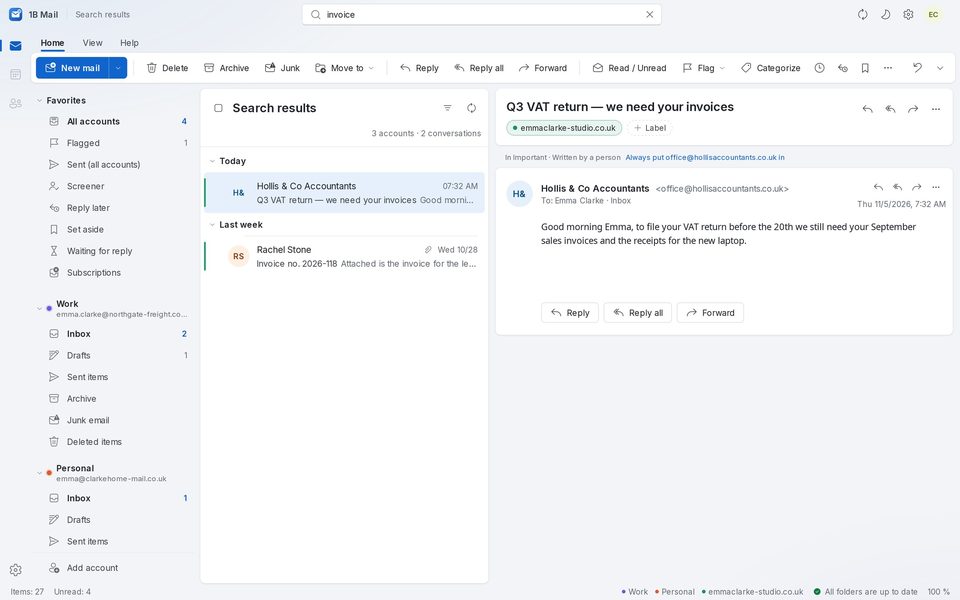
在电脑上,在窗口顶部的 搜索所有帐户 中输入(Ctrl+E),然后按 Enter。筛选器 可按 发件人、收件人、有附件、未读、已标记 或 日期 缩小结果。搜索在你的电脑上进行,针对已下载的邮件,因此即时出结果,离线也能用。
在 Android 上,点按底部的 搜索,然后在 搜索邮件 中输入。
稍后回复、暂存和连续回复
对会话使用 稍后回复,可以把它移出收件箱,等你有空再回复;暂存 则用于需要随时查看的内容,比如预订确认。之后,逐一回复 会带你逐封处理:写回复,发送并下一个 或 完成,不回复。
适用于 Windows 和 Linux 上的 1B Mail 0.3.14 以及 Android 上的 0.2.9。