第 4 章 · 1B Mail 指南
规则和文件夹:标签、文件夹和规则
标签只标记邮件而不移动它;文件夹在服务器上移动邮件;规则在新邮件到达时替你完成其中一项。
标签
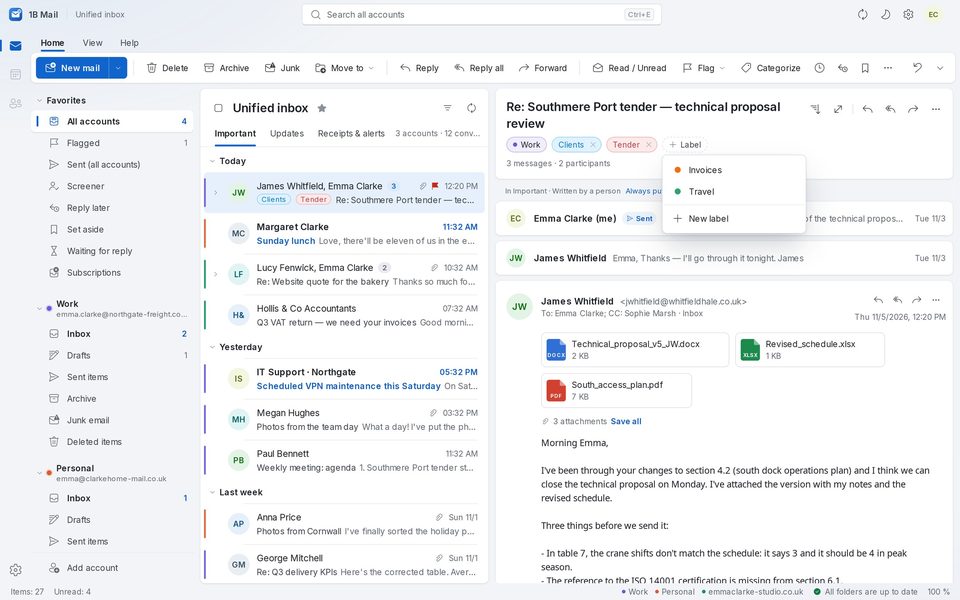
你可以给一封邮件加任意多个标签,而不必把它移出所在文件夹。标签在所有帐户中通用:Gmail 中的“旅行”和其他帐户中的“旅行”是同一个标签。在电脑上,使用功能区中的 分类 或会话中的 标签,并用 新建标签 创建带颜色的标签。在 Android 上,长按邮件,然后点按标签按钮。
顺序、颜色和隐藏的标签位于 设置 › 标签(你的顺序 或 按字母顺序 (A–Z))。Gmail 把标签保存在服务器上;Outlook 和 Hotmail 不通过 IMAP 保存标签,因此会通过你的 1Byte 帐户在设备之间端到端加密同步。
文件夹和收藏夹
文件夹保存在邮件服务器上,所以网页邮箱和其他应用也能看到。在电脑上,右键点击文件夹可选择 新建文件夹、重命名…、删除文件夹…、全部标记为已读 或 添加到收藏夹。要移动邮件,使用 移动到 或把邮件拖到文件夹上。
始终移动某个发件人的邮件
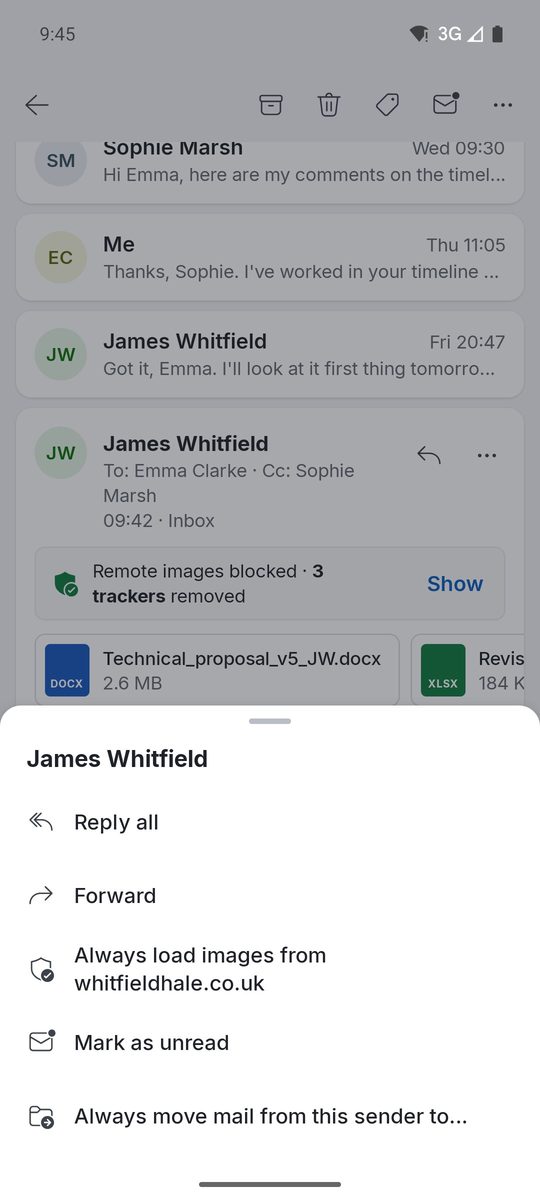
在 Android 上,打开邮件,点按 ···,选择 始终将此发件人的邮件移到…,然后选择文件夹。如果收件箱中还有该发件人的旧邮件,1B Mail 会提供 立即移动。这类简单规则(一个条件、一个操作)在所有版本中都可用。
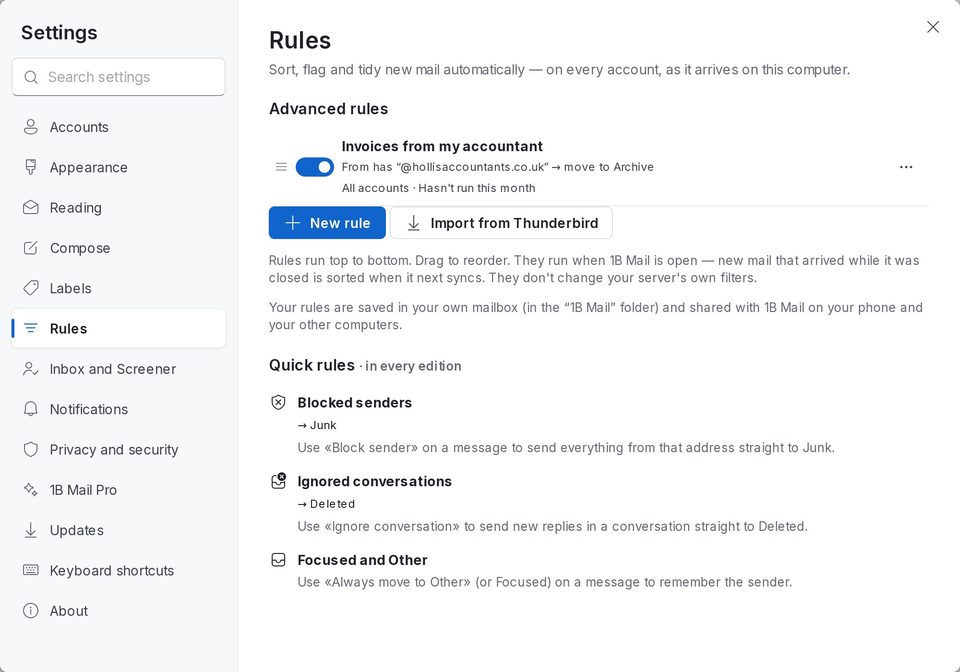
在电脑上,阻止发件人 会把某个地址的所有邮件送到垃圾邮件,忽略对话 会把新回复送到已删除邮件,移动到“其他” 会记住发件人:这些 快速规则 在所有版本中都可用。
高级规则
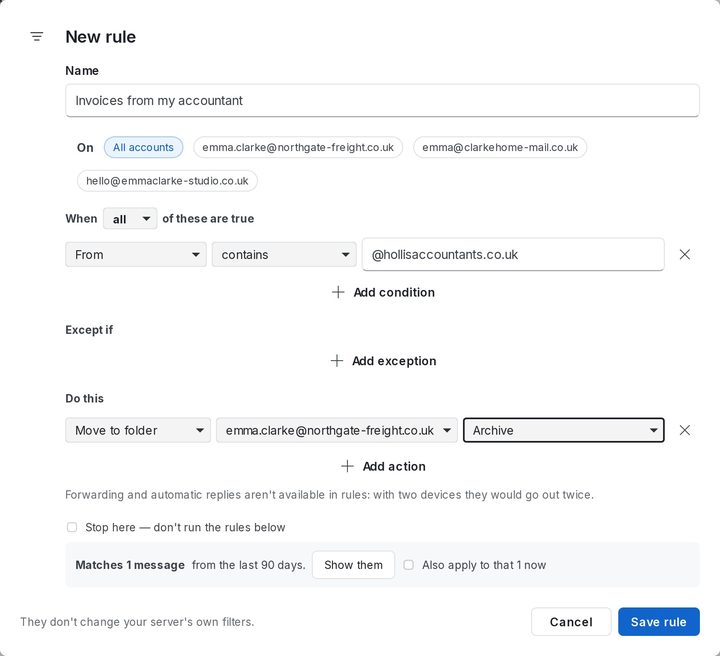
在电脑上,打开 设置 › 规则 并点击 新建规则(或右键点击邮件并选择 创建规则…)。输入名称,选择帐户,添加条件(添加条件,全部或任一)、例外(添加例外)和操作(添加操作):移动、加标签、加旗标、标记为已读等。保存前,1B Mail 会显示过去 90 天中有多少封邮件符合。点击 保存规则。
规则从上到下依次执行;拖动可调整顺序。规则作用于到达你设备的邮件,不会更改服务器上的过滤器。规则中不提供转发和自动回复:有两台设备时会发出两次。
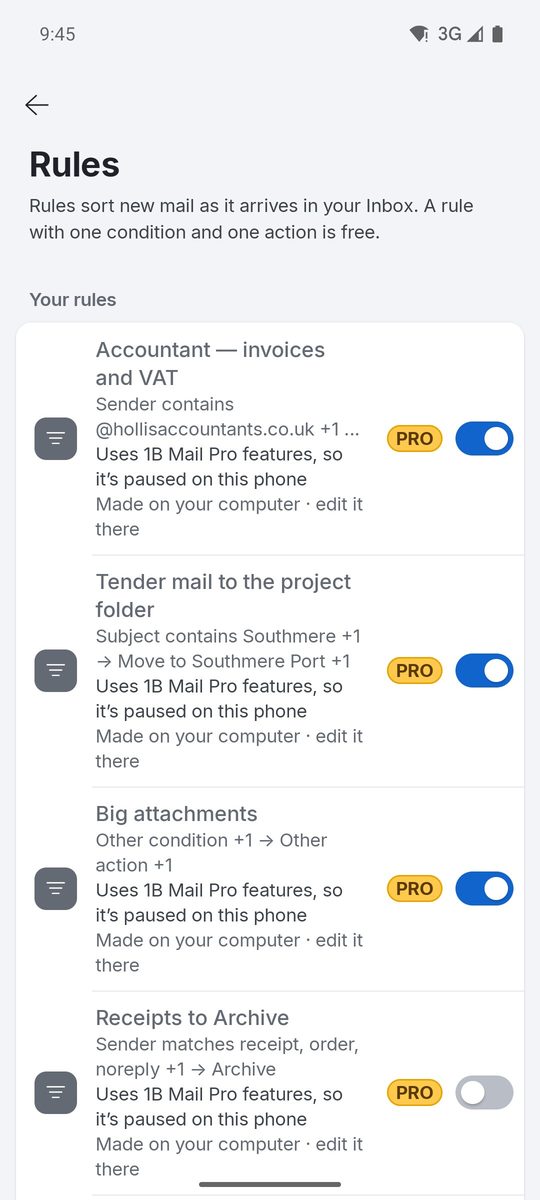
在电脑上,规则属于 1B Mail Pro。在 Android 上,包含一个条件和一个操作的规则无需 Pro 即可使用;多个条件、例外和更多操作随 Pro 提供。
电脑和手机共享的规则
你的规则保存在你自己的邮箱中一个隐藏的“1B Mail”文件夹里,并与手机和其他电脑上的 1B Mail 共享。不经过 1Byte。如果规则使用了只有电脑能编辑的选项,在手机上会显示为 在电脑上创建 · 请在电脑上编辑:在手机上可以暂停或删除,但不能修改。
适用于 Windows 和 Linux 上的 1B Mail 0.3.14 以及 Android 上的 0.2.9。