第 2 章 · 指南 · 1B Files
瀏覽資料夾,複製、移動和刪除檔案
開啟資料夾、選取檔案,然後複製、移動、重新命名或刪除。每次複製都會先驗證,才會移除任何東西。
在資料夾之間移動
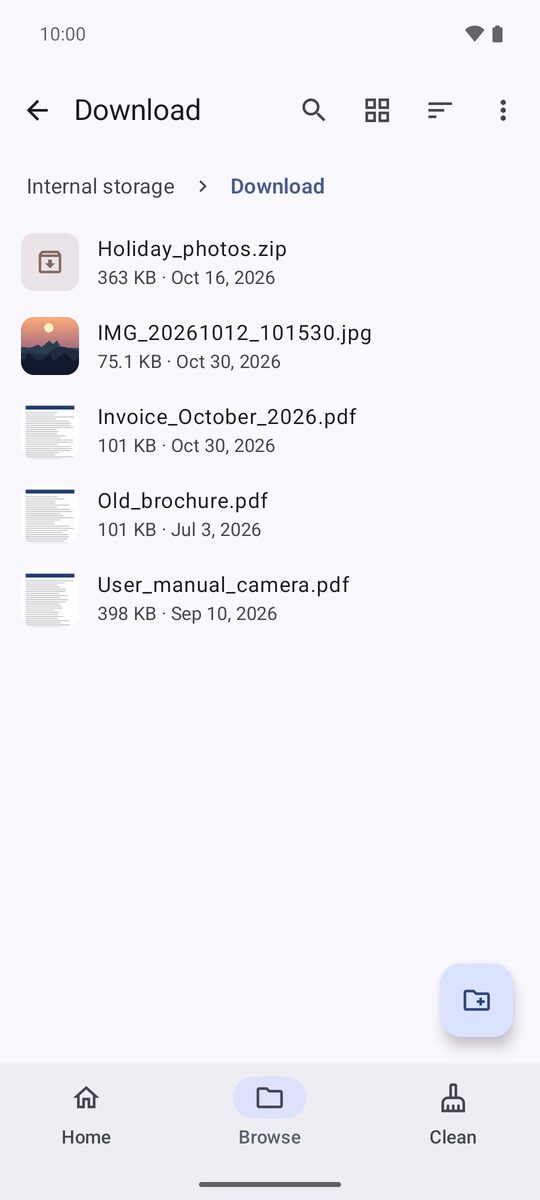
在瀏覽中,輕觸資料夾即可開啟。頂端的路徑會顯示你的位置:輕觸其中任一部分就能跳回去。左上角的箭頭會回到上一層,Android 的返回手勢也一樣。
頂端的按鈕可在清單和格狀之間切換(切換檢視)並變更排序(排序):依名稱、日期、大小或類型。⋮ 選單中有新增資料夾、全選、顯示隱藏檔案和將資料夾加入收藏。
選取檔案
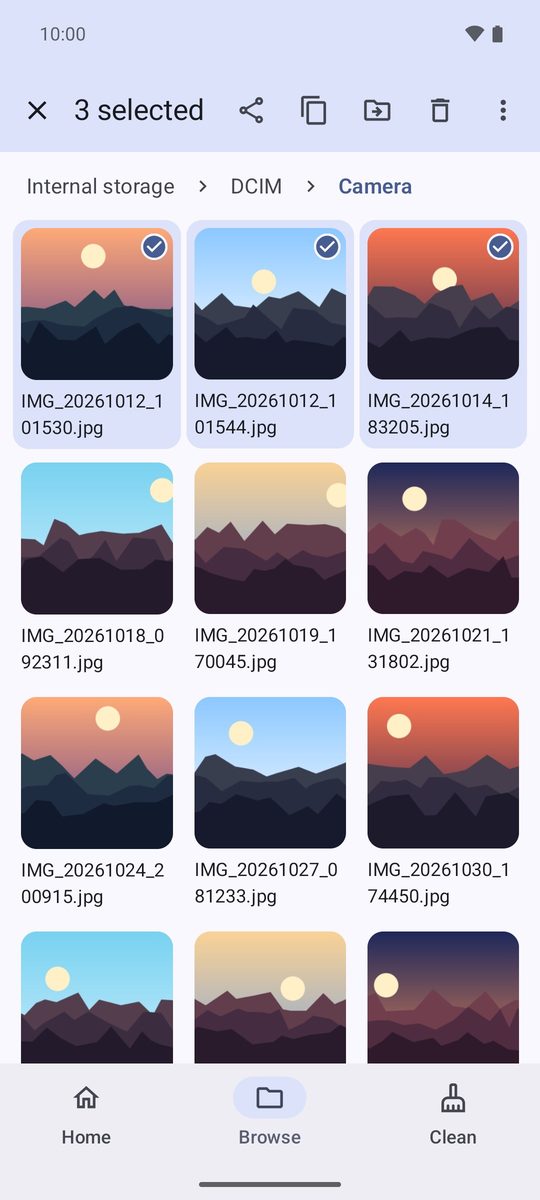
按住一個檔案開始選取,再輕觸其他檔案加入。頂端列會顯示已選取的數量和主要動作:分享、複製、移動和刪除。
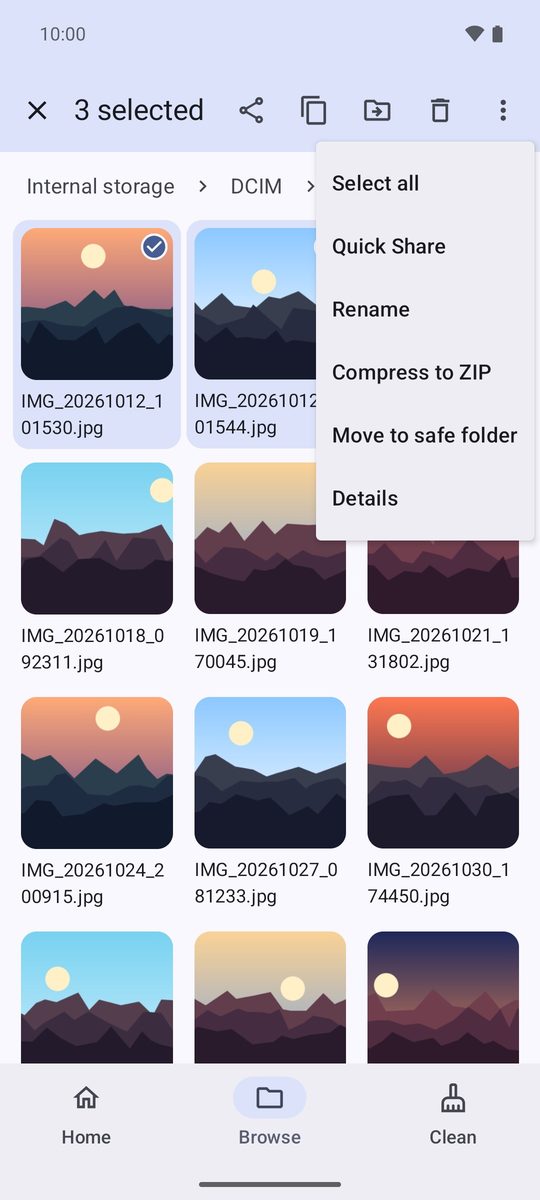
⋮ 選單中有其他動作,例如重新命名、壓縮成 ZIP、移至安全資料夾和詳細資料。
複製或移動
- 選取檔案,輕觸複製或移動。
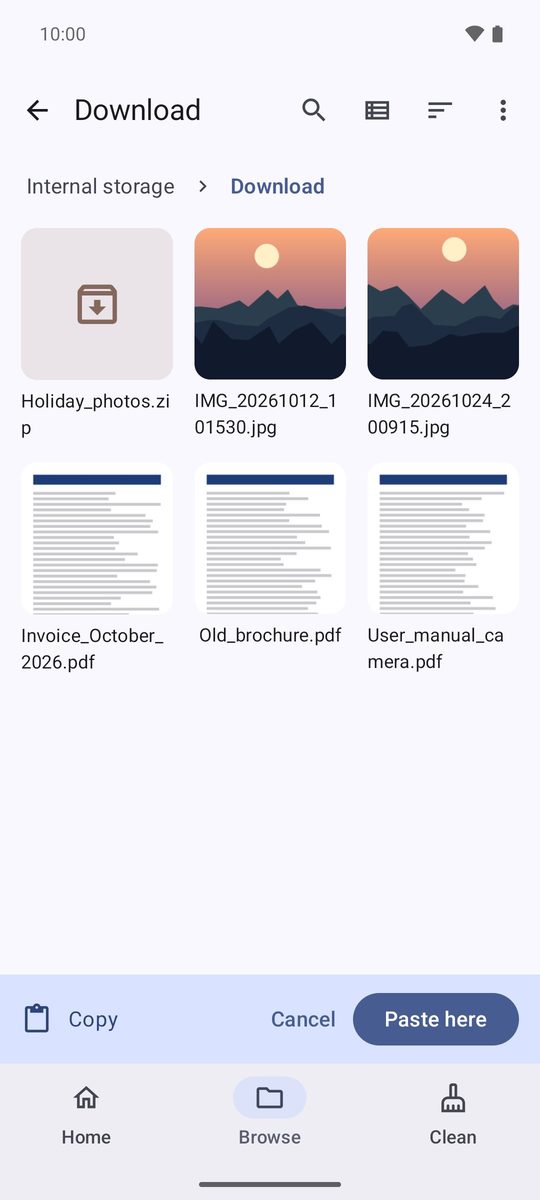
- 開啟目的地資料夾。底部列會提醒你有哪些項目在等待。
- 輕觸貼到這裡。耗時較長的複製會在背景繼續進行,通知中會顯示進度和取消按鈕。
移動時,1B Files 會先寫入複本並加以驗證,然後才移除原始檔案。即使中途出錯,也不會遺失任何東西。
已有同名檔案時
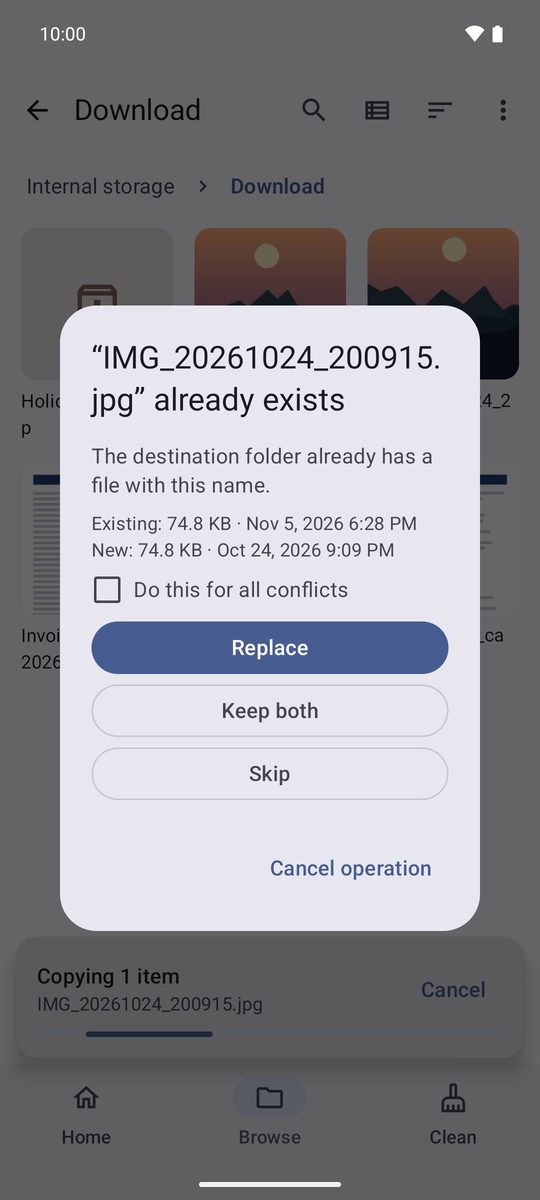
1B Files 在覆寫任何內容之前都會先詢問:取代、保留兩者(新檔案會加上編號)或略過,資料夾還有合併資料夾。勾選對所有衝突套用,整個作業只要回答一次。
刪除與復原
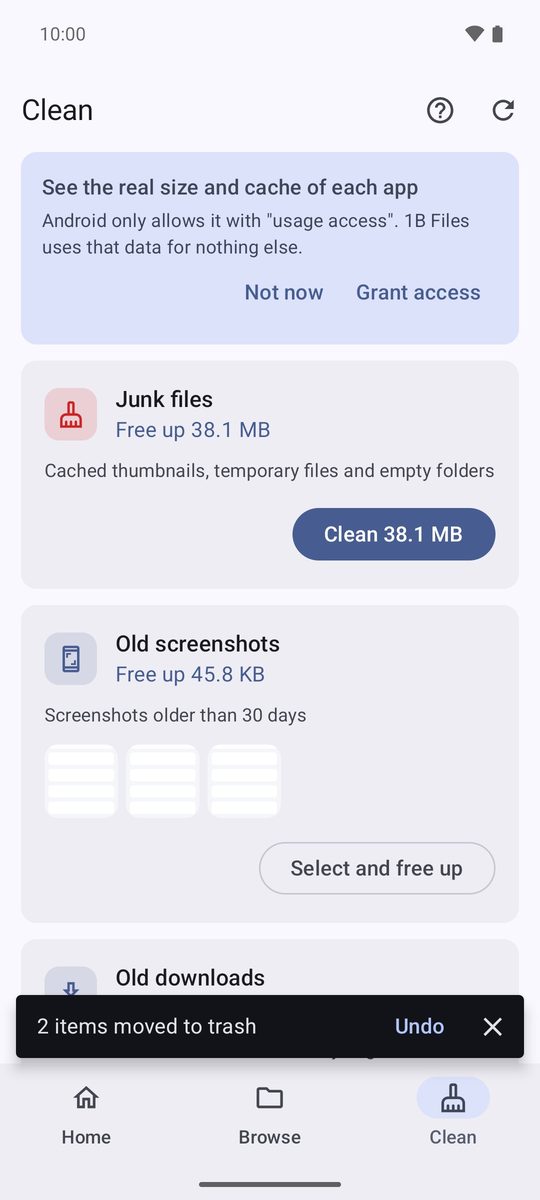
刪除會把檔案移到垃圾桶,並在幾秒內顯示復原。之後 30 天內仍可從垃圾桶還原(請參閱釋放空間一章)。
如果在設定中關閉使用垃圾桶,應用程式會先詢問,因為檔案會被永久刪除。
平板和摺疊手機上的雙窗格
在寬螢幕上,頂端的雙窗格按鈕可並排顯示兩個資料夾。把檔案從一邊拖到另一邊,或選取檔案後使用複製到另一個窗格或移至另一個窗格。摺疊或展開手機時,資料夾、選取的項目和清單中的位置都會保留。
針對 Android 11 以上版本的 1B Files 1.0 撰寫,使用真實的螢幕截圖和範例檔案。