第 4 章 · 指南 · 1B Files
ZIP、7z 和 RAR 壓縮檔,有無密碼皆可
把檔案打包成 ZIP 一次傳送,或用密碼保護;收到的壓縮檔也不必安裝其他應用程式就能開啟。
建立 ZIP
- 選取檔案或資料夾。
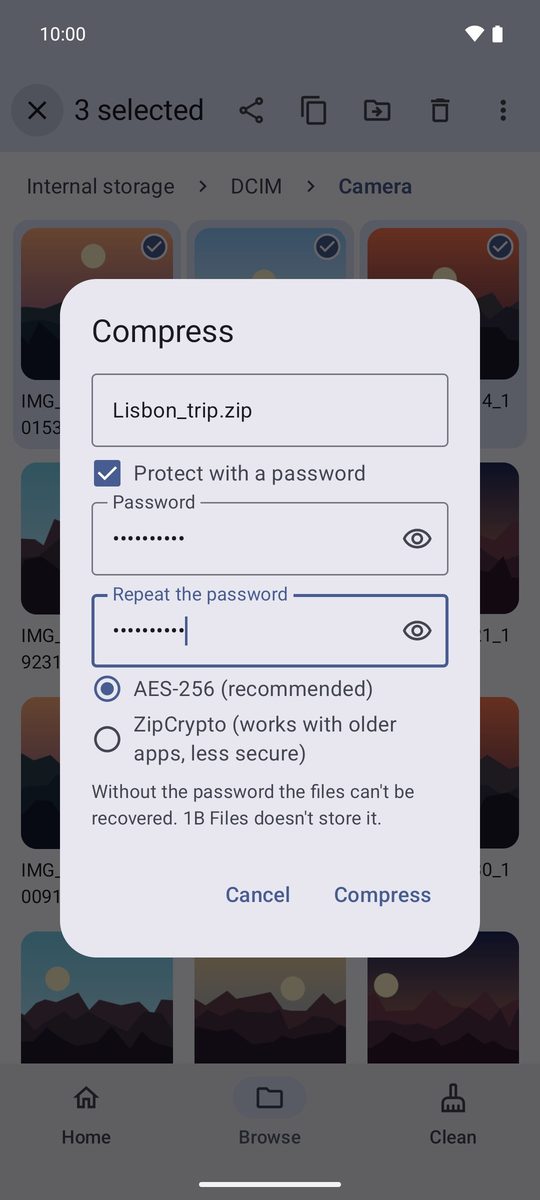
- 在 ⋮ 選單中輕觸壓縮成 ZIP。
- 輸入名稱並輕觸壓縮。ZIP 會出現在同一個資料夾中。
若要分享整個資料夾,請先壓縮:Android 不允許應用程式分享資料夾。
用密碼保護
在同一個視窗中勾選使用密碼保護,輸入兩次密碼,然後選擇AES-256(建議);只有在必須用非常舊的程式開啟時,才選擇ZipCrypto(相容舊版應用程式,安全性較低)。
請把密碼存放在安全的地方:1B Files 不會儲存密碼,沒有密碼,任何人都打不開這些檔案。
查看內容並解壓縮
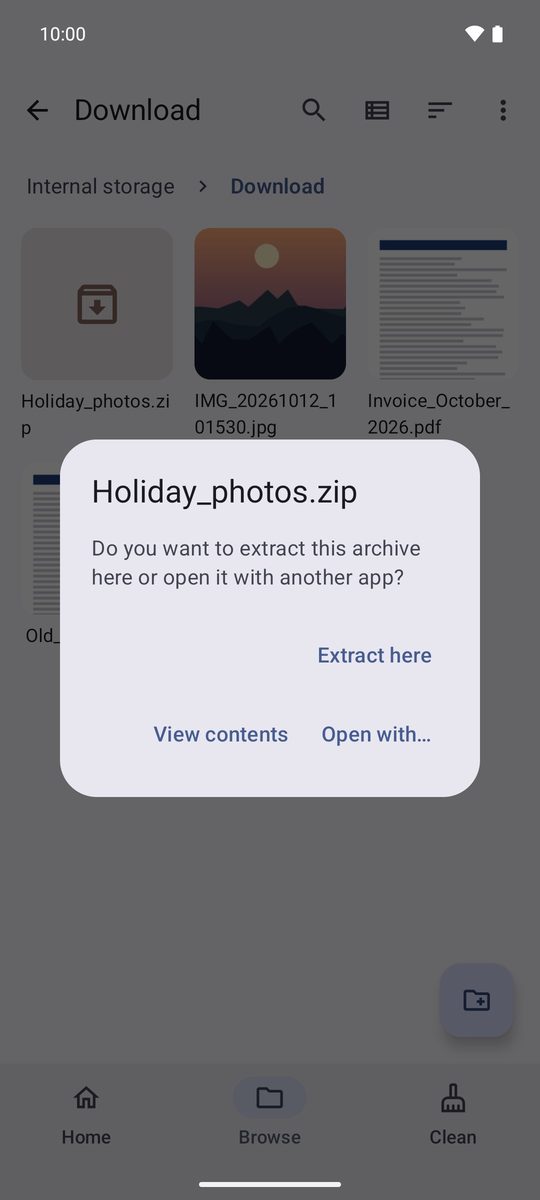
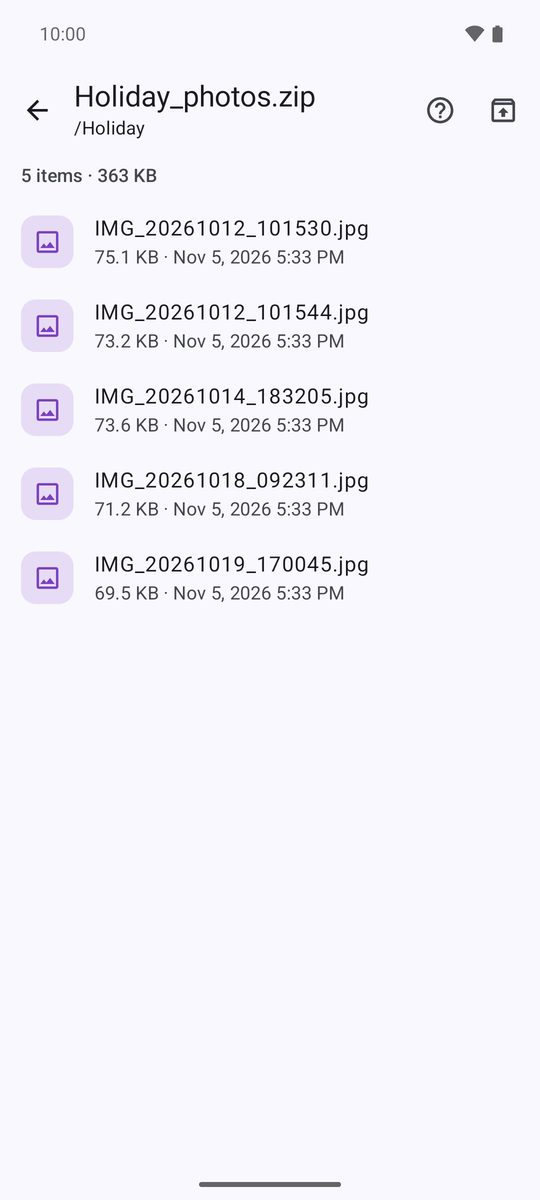
輕觸壓縮檔:解壓縮到這裡會解壓縮到你所在的資料夾,查看內容可以不解壓縮直接瀏覽,開啟方式…則交給其他應用程式處理。
在壓縮檔中,輕觸某個檔案只會開啟該檔案,也可以用頂端的按鈕全部解壓縮。如果壓縮檔有密碼,應用程式會要求你輸入。
格式
1B Files 可以開啟 ZIP(包括有 AES 或 ZipCrypto 密碼的)、7z、RAR 和 TAR(包括 .tar.gz 和 .tar.xz),並可建立 ZIP。目前還無法開啟有密碼的 RAR5 壓縮檔。
解壓縮後會膨脹到誇張大小的壓縮檔(「ZIP 炸彈」)會在塞滿手機之前被停止,也不會留下解壓縮到一半的內容。
針對 Android 11 以上版本的 1B Files 1.0 撰寫,使用真實的螢幕截圖和範例檔案。