第 7 章 · 指南 · 1B Files
SFTP、SMB、FTP 和 WebDAV 伺服器以及雲端資料夾
在手機上開啟電腦、NAS 或自有伺服器上的檔案,就像多了一個資料夾一樣雙向複製。
新增伺服器
- 在首頁輕觸遠端,再輕觸新增伺服器。
- 選擇類型:SFTP(SSH)、FTP、FTPS、SMB(Windows 或 NAS 的共用資料夾)或 WebDAV(Nextcloud 等)。
- 填寫名稱、位址、連接埠、使用者名稱和密碼。使用 SFTP 時,可以用SSH 私密金鑰(選填)代替密碼。填寫起始資料夾(選填)會直接開啟該資料夾。
- 輕觸儲存,然後輕觸伺服器進行連線。
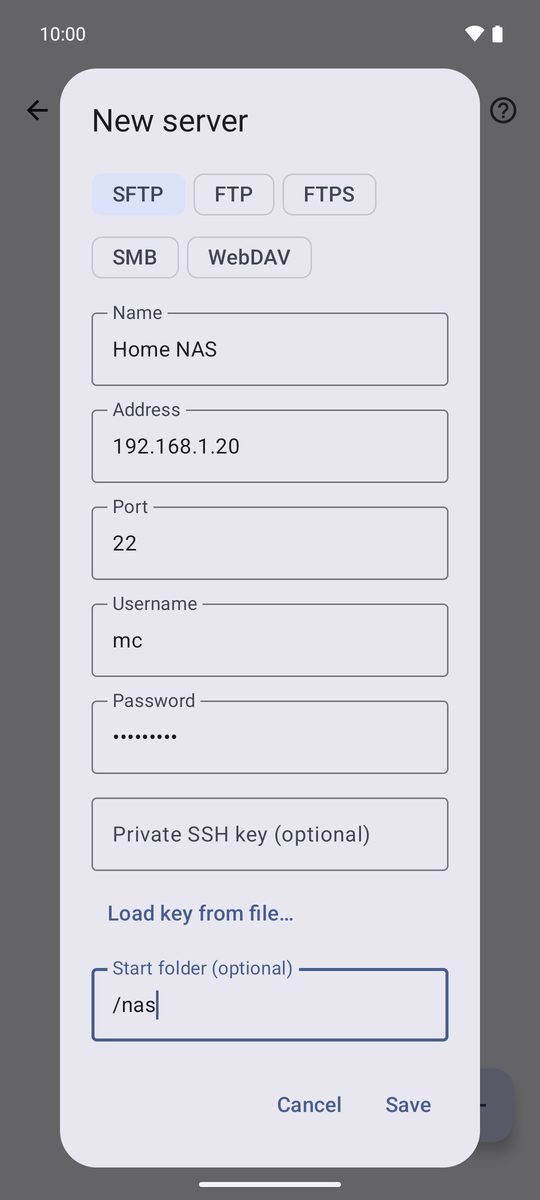
首次 SFTP 連線
第一次連線時,1B Files 會顯示驗證伺服器以及伺服器的指紋。如果可以,請與伺服器上的指紋比對,然後輕觸信任並連線。如果指紋日後有所變更,應用程式會在傳送密碼之前警告你(伺服器的身分已變更)。
處理伺服器上的檔案
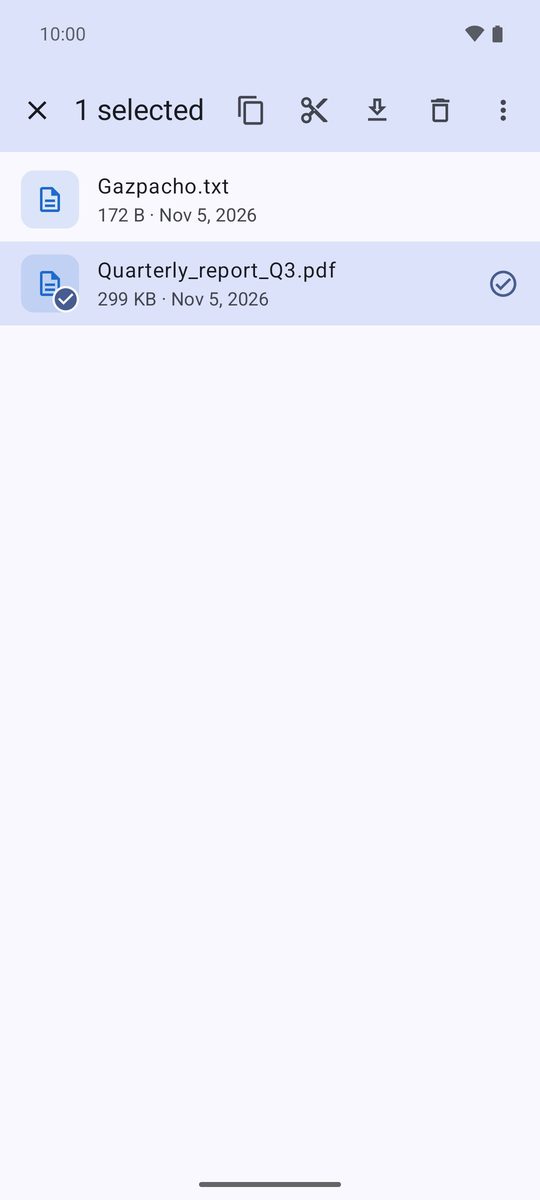
就像在任何資料夾中一樣瀏覽。選取檔案後可以複製、剪下、下載或刪除;上傳檔案會把手機上的檔案傳送過去。若要傳輸,在一邊複製,再貼到另一邊的資料夾中。影片和音樂可直接從伺服器播放。
伺服器沒有垃圾桶:在上面刪除的內容就真的沒了。
FTP 和透過 http 的 WebDAV
這些連線以未加密的方式傳輸,應用程式會將其標示為未加密。請只在家用網路中或透過 VPN 使用;可以的話,請選擇 SFTP、FTPS 或透過 https 的 WebDAV。
雲端資料夾
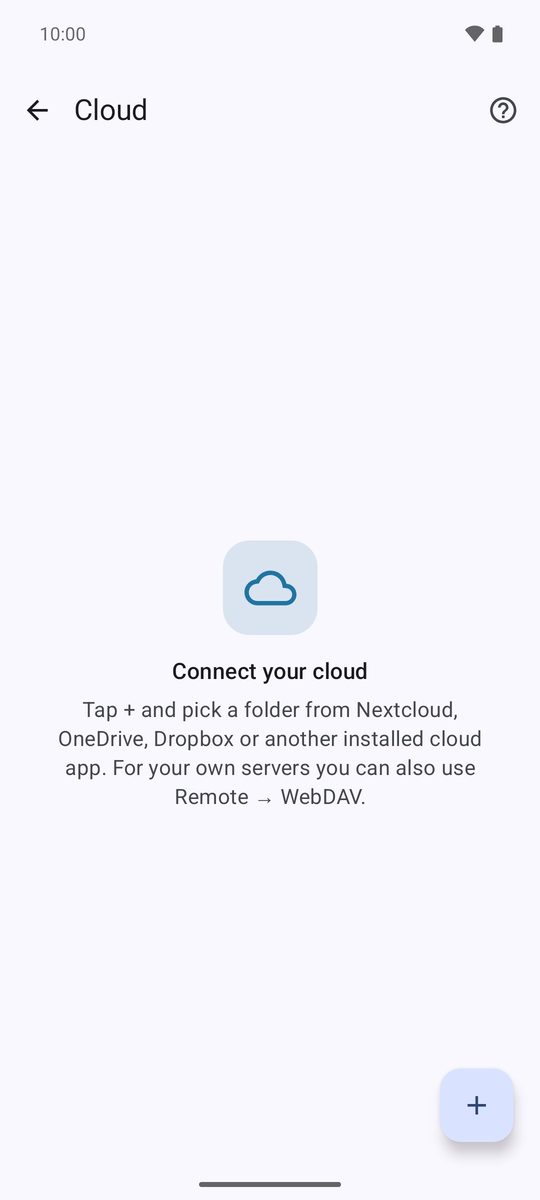
雲端可以新增來自 Nextcloud、OneDrive、Dropbox 或任何向 Android 提供檔案之應用程式的資料夾。輕觸 +,在 Android 視窗中選擇資料夾,它就會出現在清單中。1B Files 只能看到你新增的資料夾。
針對 Android 11 以上版本的 1B Files 1.0 撰寫,使用真實的螢幕截圖和範例檔案。