第 3 章 · 指南 · 1B Files
釋放空間:垃圾檔案、重複的檔案和大型檔案
1B Files 會找出可以安全刪除的內容,清楚顯示會刪除什麼,並在垃圾桶中保留一段時間,以免你改變心意。
看看可以刪除什麼
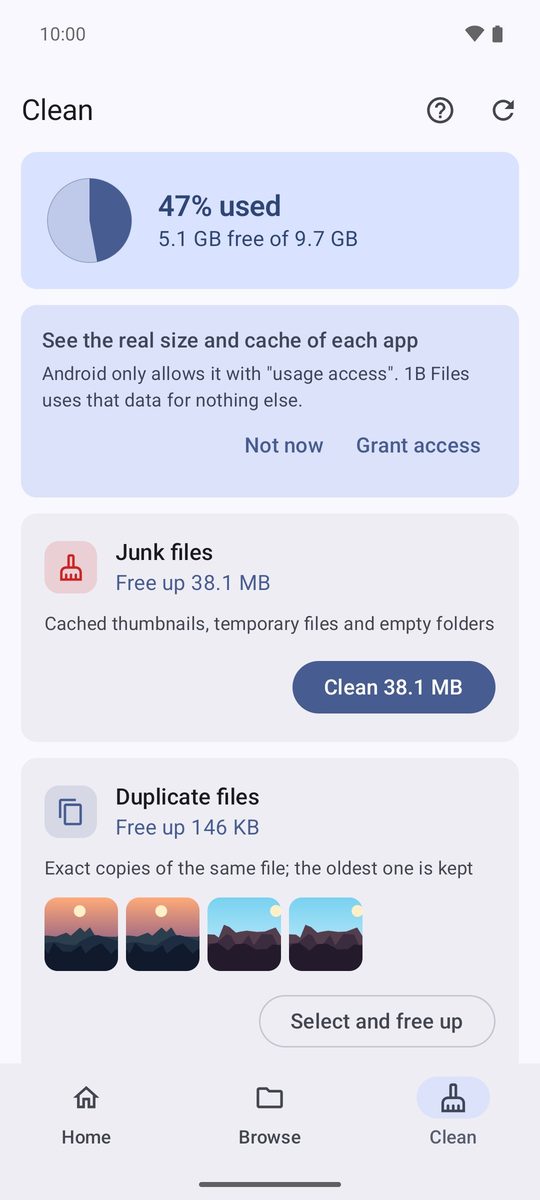
開啟清理分頁。頂端會顯示儲存空間的使用量,下方的卡片列出可以刪除的項目:垃圾檔案、重複的檔案、已安裝的 APK、舊的螢幕截圖、舊的下載內容和大型檔案。每張卡片都會顯示可以釋放多少空間。
建立不到一天的暫存檔會保留不動,以免正在使用它們的應用程式出錯。
刪除前先檢查
- 在卡片上輕觸選取並釋放。
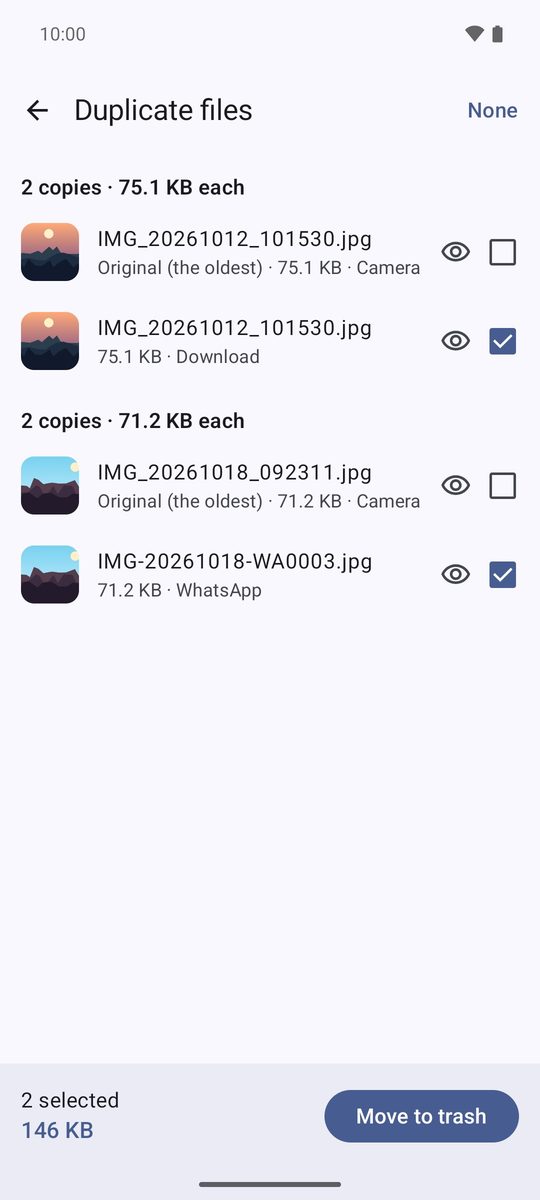
- 檢查清單。在重複的檔案中,最舊的複本會標示為原始檔案(最舊的),而且一律不會被選取,所以每個檔案至少都會保留一份。
- 輕觸移至垃圾桶並確認。垃圾檔案可以安全刪除,所以只要一個按鈕就能清理。
找出占用空間的內容
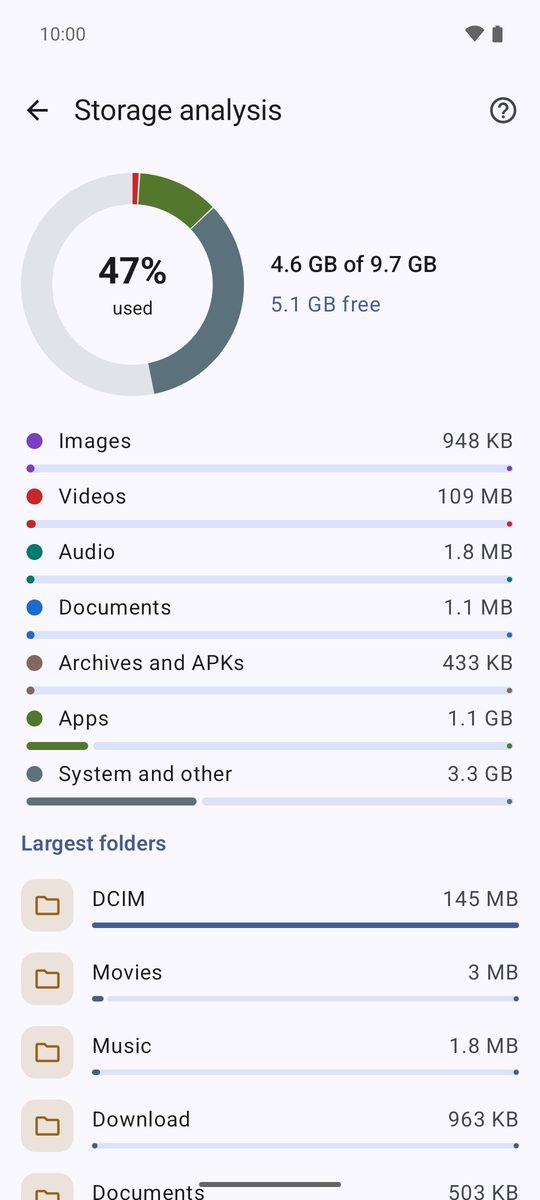
首頁上的儲存空間分析會依檔案類型顯示已用和可用空間,並列出最大的資料夾和最大的檔案。輕觸任一項目即可開啟。
應用程式及其快取
應用程式方塊會依大小列出你的應用程式。若要查看每個應用程式的實際大小和快取,Android 會要求你允許使用情形存取權(授予存取權);1B Files 不會將這些資料用於其他用途。你可以在每個應用程式中開啟應用程式資訊、解除安裝或擷取 APK。
垃圾桶
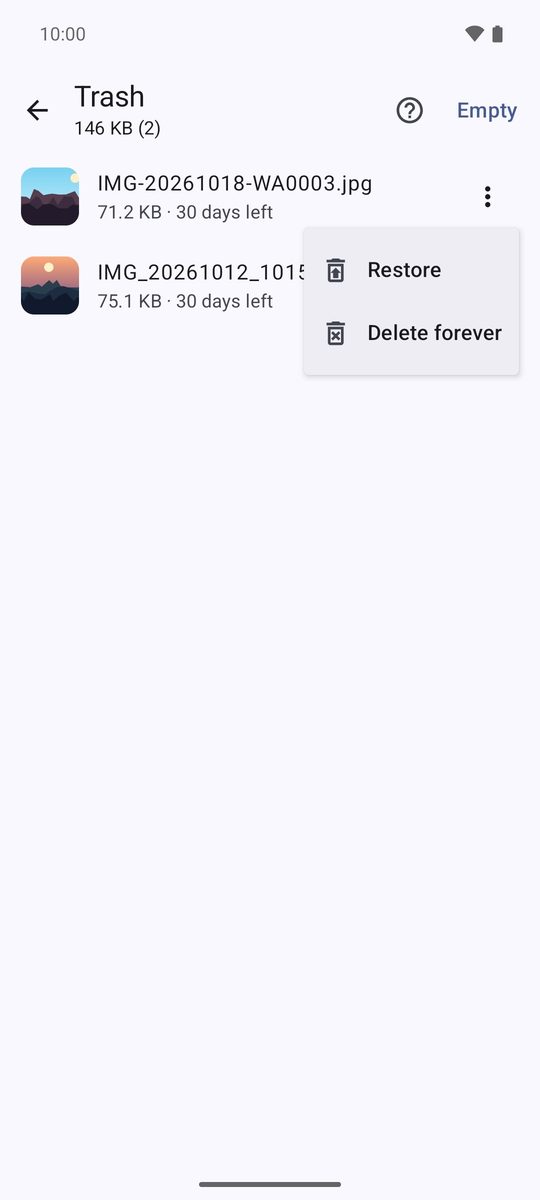
刪除的檔案會在垃圾桶方塊中保留 30 天(可在設定中變更)。輕觸檔案旁的 ⋮,即可還原到原本的位置,或永久刪除。頂端的清空可一次全部清空。
針對 Android 11 以上版本的 1B Files 1.0 撰寫,使用真實的螢幕截圖和範例檔案。