第 1 章 · 1B Calendar 指南
入門:在 Windows 和 Linux 上安裝 1B Calendar
安裝 1B Calendar,打開它,加入你的行事曆。不用建立 1Byte 帳號。
安裝 1B Calendar
- 從 1bytesystems.com 上的 1B Calendar 頁面下載:Windows 10 和 11 用安裝程式,Linux 用 RPM(Fedora、openSUSE)、DEB(Debian、Ubuntu、Linux Mint)或 AppImage 套件。
- 在 Windows 上執行安裝程式。它只為你的使用者安裝,不需要系統管理員權限。安裝程式尚未簽署:如果 SmartScreen 或防毒軟體發出警告,請選擇「其他資訊 › 仍要執行」。
- 在 Linux 上,用軟體中心開啟套件,或在終端機中安裝。AppImage 不需安裝:將它設為可執行,然後開啟即可。
- 開啟 1B Calendar。它一開始會有一個 在這台電腦上 的行事曆,左欄底部有 連結行事曆 按鈕。
之後 1B Calendar 會自動更新:第 10 章會說明怎麼做。
視窗
左側:月曆,以及依帳號分組的行事曆。每個行事曆都有一種顏色,顯示在其活動的邊緣;點一下行事曆即可隱藏或顯示。底部會顯示上次同步的時間。
頂端:今天、前後移動的箭頭、日、週、月 和 行程列表 檢視,以及用來新增的 活動。搜尋框、同步、邀請匣和 設定 位於標題列。
鍵盤:N 新增活動,T 今天,D、W、M 和 A 切換檢視,I 開啟邀請,左右方向鍵前後移動,Ctrl K 搜尋,Esc 關閉。
連結你的行事曆
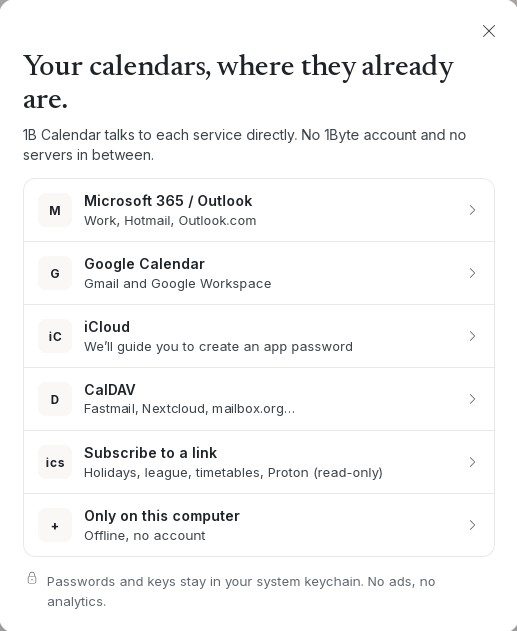
點一下 連結行事曆 並選擇:Microsoft 365 / Outlook、Google Calendar、iCloud、CalDAV、訂閱連結 或 僅限這台電腦。本指南為每一種都準備了單獨的章節。
帳號每 5 分鐘雙向同步一次,你每次變更後也會立即同步。想加幾個都可以。
適用於 Windows 和 Linux 上的 1B Calendar 0.1.1。