第 10 章 · 1B Calendar 指南
更新和設定
新版本會在 App 內送達。在你同意之前,什麼都不會安裝。
更新 1B Calendar
- 開啟 設定 › 關於,點一下 檢查更新。1B Calendar 也會在啟動後不久自動檢查,之後每天一次。
- 如果有新版本,你會看到更新內容。套件會在背景下載。
- 點一下 更新並重新啟動。1B Calendar 會安裝它並重新開啟。
要停止自動檢查,請在 設定 › 關於 中關閉 自動檢查更新;你仍然可以隨時手動檢查。
從設計上就安全
每個新版本都由 1Byte Systems 簽署(Ed25519),套件在安裝前會經過驗證——檢查其 SHA-256 和大小。只要有任何不符,就不會安裝。
Windows 會用新版本覆蓋舊版本。使用 RPM 和 DEB 時,系統會要求你輸入密碼來安裝。AppImage 會自行替換。
檢查只會讀取 1bytesystems.com 上的一個檔案,不傳送你的任何資料;和任何連線一樣,我們的伺服器會看到你的 IP 位址和 App 的版本。
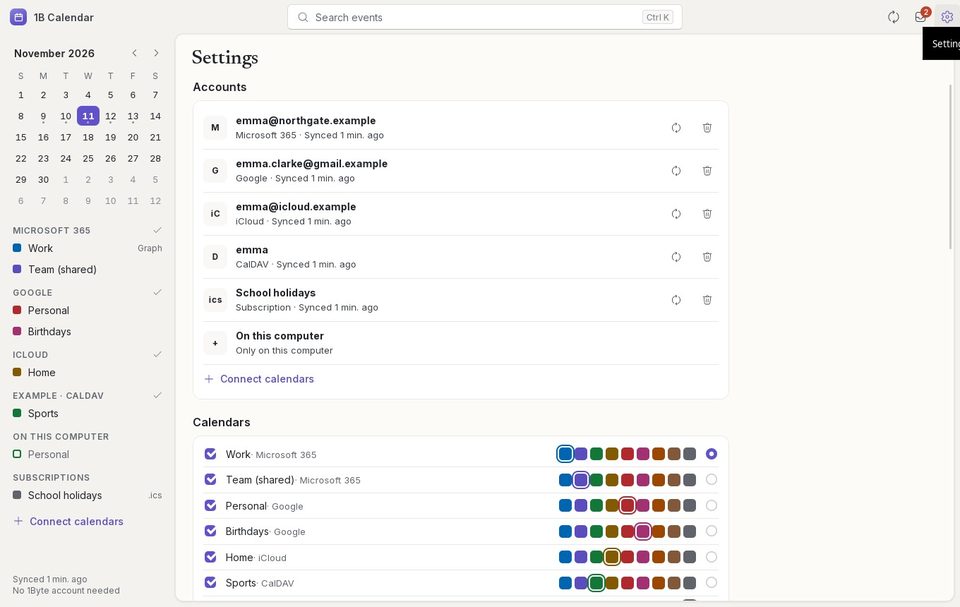
你可以在設定中變更什麼
帳號:每個帳號的狀態、立即同步、重新連線 或 重新登入,以及 移除帳號。行事曆:每個行事曆的顏色、是否顯示,以及 新活動的預設行事曆。
一般:語言、一週從哪天開始、工作週(週一至週五) 或 整週、時間格式、開啟時顯示 的檢視、日檢視開始的時刻、預設長度和提醒、通知以及週數。
外觀:淺色、深色或依系統設定的主題,Linux 上的 標題列,以及 減少動態效果。
問題與解決方法
「此副本無法自行更新」
這個副本並非透過 1Byte 套件安裝。請從 1B Calendar 頁面下載新版本並安裝一次;之後它就會自動更新。
「無法安裝更新」
安裝已取消,或你的系統不允許安裝(例如你關閉了輸入密碼的視窗)。再點一次 更新並重新啟動;如果一直失敗,請從 1B Calendar 頁面下載新版本。
適用於 Windows 和 Linux 上的 1B Calendar 0.1.1。