第 6 章 · 1B Calendar 指南
建立活動和重複:某一天、這個及之後,或全部
在格線上拖曳或按 N 建立活動,並依你的需要設定重複。
建立活動
- 按 N 或點一下 活動。也可以在週或日格線上拖過你想要的時段。
- 在 新增標題 中輸入標題,並在頂端選擇行事曆(它的顏色會顯示在視窗邊緣)。
- 設定日期和時間,或勾選 全天。時區 可以讓活動使用自己的時區。
- 加入地點、提醒、顯示為 忙碌 還是 有空、來賓的電子郵件地址和備註。
- 點一下 儲存(或按 Ctrl Enter)。
要移動活動,拖曳它即可;要延長或縮短,拖曳它的下緣。時間會以 15 分鐘為單位對齊。
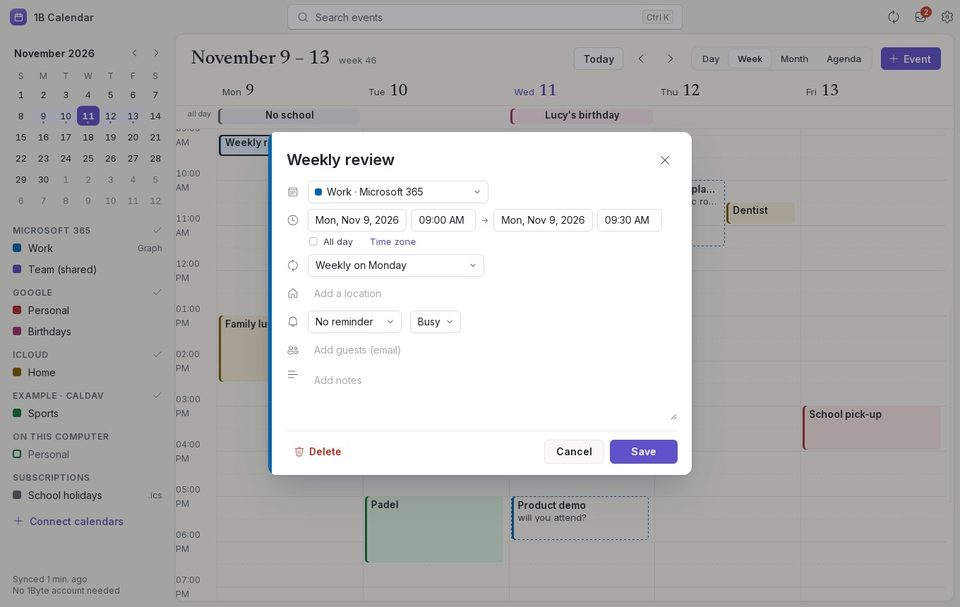
設定重複
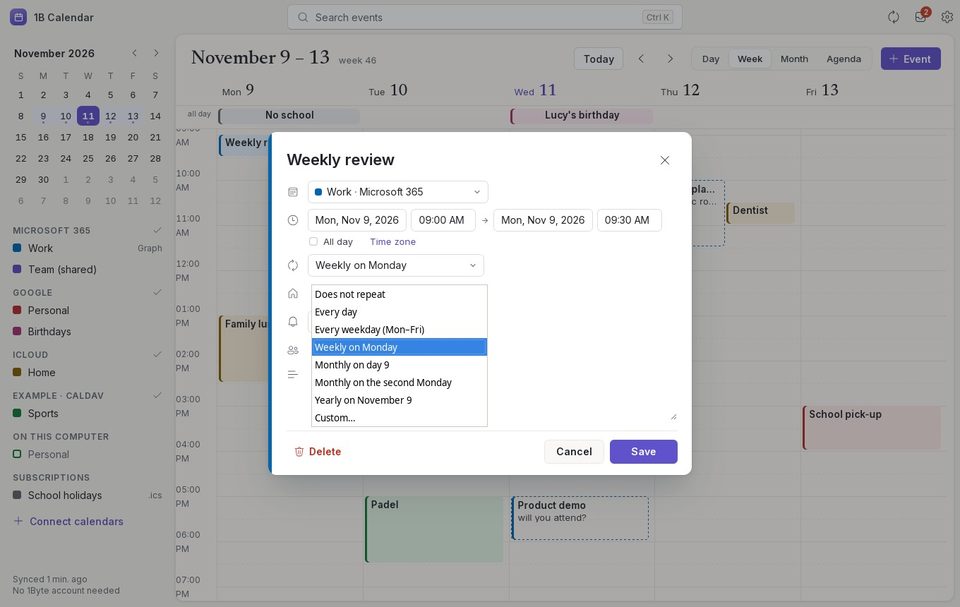
在 重複 中選擇一個快速選項——每天、每個工作日(週一至週五)、每週的這一天、每月的這一天或「第一個星期一」、每年——或者 自訂……。
自訂…… 可以選擇 每隔 幾天、幾週、幾個月或幾年,一週中的哪幾天,以及何時 結束:永不、日期 或達到一定 次數 後。
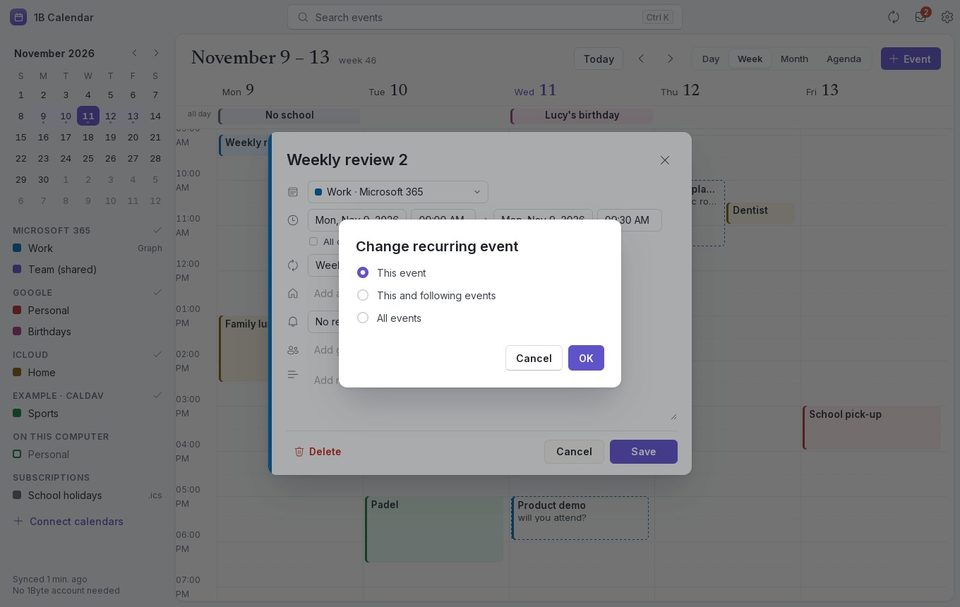
修改某一天或整個系列
當你儲存或刪除一個重複活動時,1B Calendar 會問:僅這個活動(只有那一天)、這個及之後的活動(從那一天起)或 所有活動。
修改某一天時,系列中的其餘活動維持不變。刪除某一天會留下一個空缺,其餘的都保留。
提醒
1B Calendar 開啟時,提醒會以系統通知的形式出現。視窗關閉後的提醒即將推出。
在 設定 › 一般 中,你可以為新活動選擇 預設提醒、預設活動長度,以及是否需要 提醒通知。
搜尋和 .ics 檔案
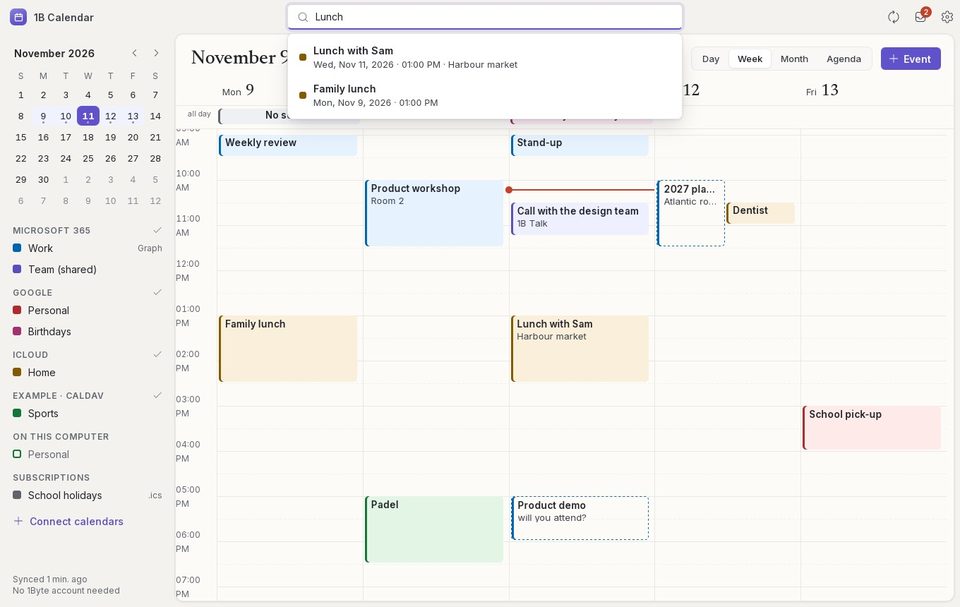
按 Ctrl K(或點一下 搜尋活動)並輸入:它會依標題、地點或備註在所有帳號中尋找活動。點一下結果即可跳過去。
用 1B Calendar 開啟 .ics 檔案即可加入其中的活動(會先顯示出來,方便你選擇行事曆);在活動面板中使用 匯出為 .ics 可把它儲存為檔案。
適用於 Windows 和 Linux 上的 1B Calendar 0.1.1。