第 2 章 · 1B Calendar 指南
將 Google Calendar 連結到 1B Calendar
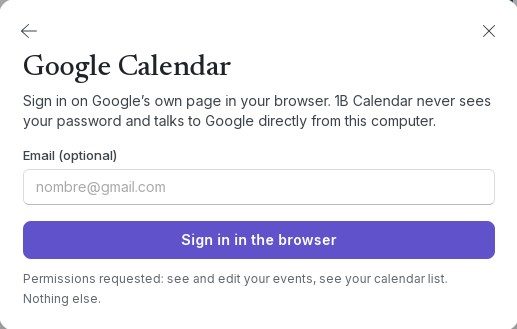
你在瀏覽器中 Google 自己的頁面登入。1B Calendar 永遠看不到你的 Google 密碼,並從你的電腦直接與 Google 通訊。
用 Google 登入
- 點一下 連結行事曆 › Google Calendar。
- 如果你想,可以在 電子郵件(選填) 中輸入你的地址,讓 Google 建議正確的帳號。
- 點一下 在瀏覽器中登入。瀏覽器會開啟 Google 的頁面;1B Calendar 顯示 正在等待瀏覽器……。
- 選擇你的帳號並允許存取你的行事曆。如果 Google 顯示核取方塊,請勾選與日曆相關的項目。
- 當瀏覽器提示你可以回到 1B Calendar 時,關閉該分頁。App 會顯示 已連線,你的行事曆會出現在左欄中。
1B Calendar 能看到什麼
它只要求兩項權限:查看和編輯你的活動,以及查看你的行事曆清單。不涉及 Gmail、雲端硬碟或你的聯絡人。
Google 傳回的登入金鑰會加密保存在你的電腦上。要中斷連線,請前往 設定 › 帳號 並使用 移除帳號;你也可以在 Google 帳戶的安全性頁面中移除 1B Calendar 的存取權。
問題與解決方法
「Google 未授予行事曆存取權。」
你沒有在 Google 的頁面上勾選日曆相關項目。再點一次 在瀏覽器中登入 並勾選它們。
「瀏覽器回應時間過長。」
1B Calendar 最多等候 10 分鐘讓你在瀏覽器中完成操作。請再試一次,並在開啟的分頁中完成登入。
帳號顯示 重新登入
Google 要求你重新登入(例如在你變更密碼之後)。在 設定 › 帳號 中點一下 重新登入。
適用於 Windows 和 Linux 上的 1B Calendar 0.1.1。