第 4 章 · 1B Calendar 指南
用 App 專用密碼連結 iCloud 行事曆
Apple 不允許其他 App 使用你的 Apple ID 密碼:你要專門為 1B Calendar 建立一組密碼,而且可以隨時撤銷。
連結 iCloud
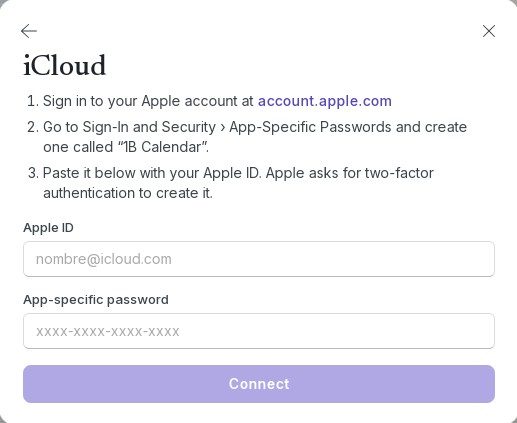
- 點一下 連結行事曆 › iCloud。App 會顯示三個步驟。
- 點一下 account.apple.com,在瀏覽器中開啟你的 Apple 帳號並登入。建立密碼時 Apple 會要求雙重認證。
- 前往 登入與安全性 › App 專用密碼,建立一組並命名為「1B Calendar」。複製 Apple 顯示的密碼(格式像 xxxx-xxxx-xxxx-xxxx)。
- 回到 1B Calendar,輸入你的 Apple ID,並把密碼貼到 App 專用密碼 中。點一下 連線。
- App 會找到你的 iCloud 行事曆並顯示 已連線。
如果你撤銷了密碼
如果你在 Apple 帳號中刪除了這組密碼,或變更了 Apple ID 密碼,iCloud 就不再接受它。該帳號會在 設定 › 帳號 中顯示 重新登入:建立一組新的 App 專用密碼,貼到那裡,然後點一下 重新連線。
問題與解決方法
「Apple 拒絕了這組密碼。」
請使用 App 專用密碼,而不是你的 Apple ID 密碼,並檢查 Apple ID(就是你登入 Apple 時用的地址)。
我找不到 App 專用密碼
你的 Apple 帳號需要開啟雙重認證。在 Apple 帳號設定中開啟後,這個選項就會出現。
適用於 Windows 和 Linux 上的 1B Calendar 0.1.1。