第 5 章 · 1B Mail ガイド
スマートフォンとパソコン:QR コードでアカウントを送る
アカウントはパソコンで一度設定すれば、数秒でスマートフォンに送れます。サーバー情報を入力し直す必要も、間にクラウドを挟む必要もありません。
アカウントをスマートフォンに送る
2 台とも同じ Wi-Fi に接続している必要があります。データはローカルネットワーク上をエンドツーエンド暗号化されて送られ、インターネットや 1Byte は経由しません。
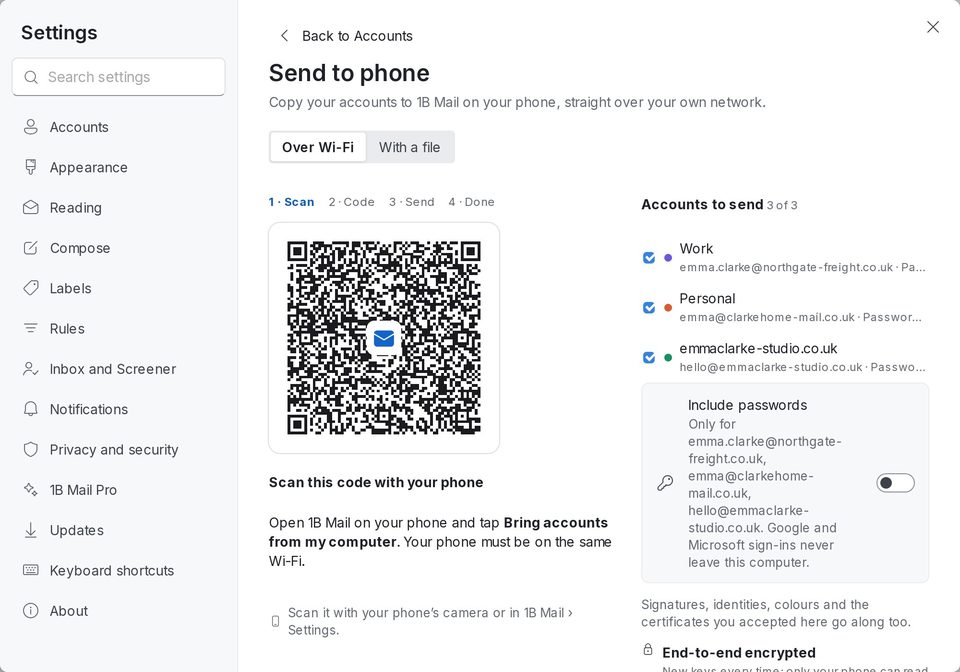
- パソコンで 設定 › アカウント を開き、スマートフォンに送信 をクリックします。Wi-Fi で を選んだままにします。
- 送信するアカウント を選びます。パスワードも送る場合は パスワードを含める をオンにします(Google と Microsoft のログイン情報がパソコンから出ることはありません)。
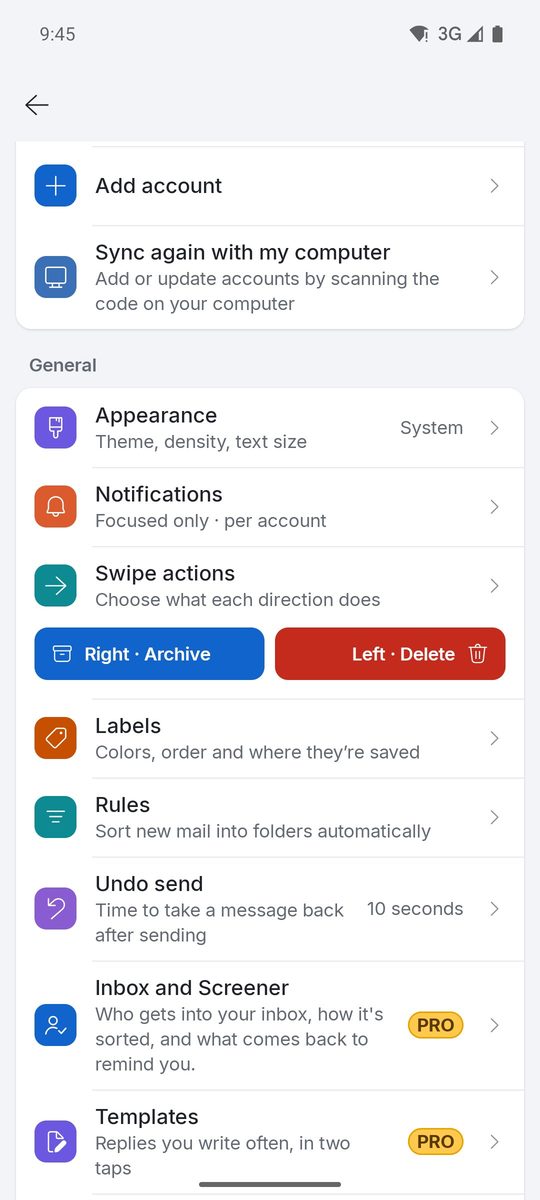
- スマートフォンのカメラでコードを読み取るか、1B Mail を開いて パソコンからアカウントを移行 をタップします(スマートフォンにすでにアカウントがある場合は 設定 › パソコンともう一度同期)。接続 をタップします。
- 両方の画面に同じ 6 桁のコードが表示されていることを確認し、パソコンで承認します。
- スマートフォンで、追加または更新するアカウントを選びます。各アカウントは保存前にサーバーで確認されます。
あとで再同期する
パソコンでパスワードを変えたり、アカウントを追加したりしましたか?同じ手順を繰り返します。スマートフォンで 設定 › パソコンともう一度同期 を開くと、新しいアカウントは追加され、既存のアカウントは更新されます(新しいパスワード、サーバー、署名、エイリアス)。
同じ Wi-Fi がないときはファイルで
スマートフォンに送信 で ファイルで を選ぶと、アカウントをパスワード付きの .1bmail ファイルに保存できます。スマートフォンでファイルアプリ、ドライブ、USB ケーブルから開き(エクスポート ファイルを使う)、ファイルのパスワード を入力します。スマートフォンにアカウントが入ったら、ファイルは削除してください。
逆方向もできます。パソコンの スマートフォンから取り込む で、スマートフォンにあるアカウントを取り込めます。
デバイス間でアカウントを同期する
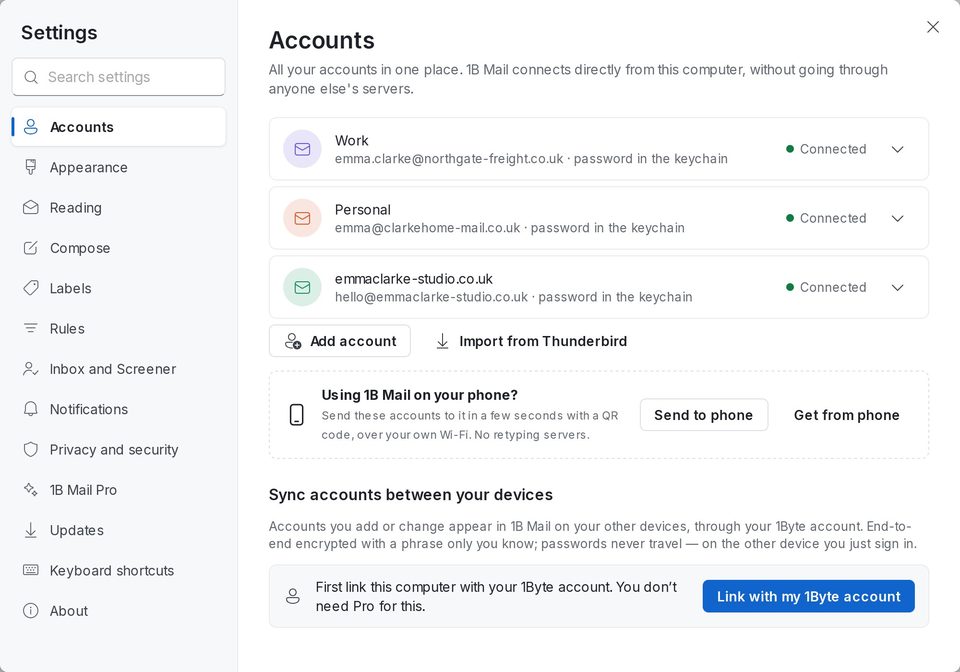
毎回読み取らずにアカウントを最新に保つには、デバイス間でアカウントを同期(パソコン:設定 › アカウント、Android:設定)を使います。1Byte アカウントにリンク をクリックし、同期フレーズ を決めて、他のデバイスでも同じフレーズを入力します。
追加・変更したアカウントは他のデバイスにも表示され、あなただけが知っているフレーズでエンドツーエンド暗号化されます。パスワードは送られないので、もう一方のデバイスではログインするだけです。1Byte がフレーズを見ることはなく、復元もできません。この機能に Pro は不要です。
Windows と Linux の 1B Mail 0.3.14、Android の 0.2.9 に対応。