第 2 章 · 1B Mail ガイド
受信トレイと閲覧:すべてのアカウントをまとめて
1B Mail はすべてのアカウントを 1 つのリストにまとめ、返信を Outlook のようにスレッドにまとめます。各アカウントの色、フォルダー、設定はそのまま残ります。
すべてのアカウントを 1 つの受信トレイに
パソコンでは、お気に入り の先頭にある すべてのアカウント が統合受信トレイです。その下に フラグ付き、送信済み (全アカウント)、各アカウントのフォルダーがあります。各メッセージの色の帯が、どのアカウントに届いたかを示します。
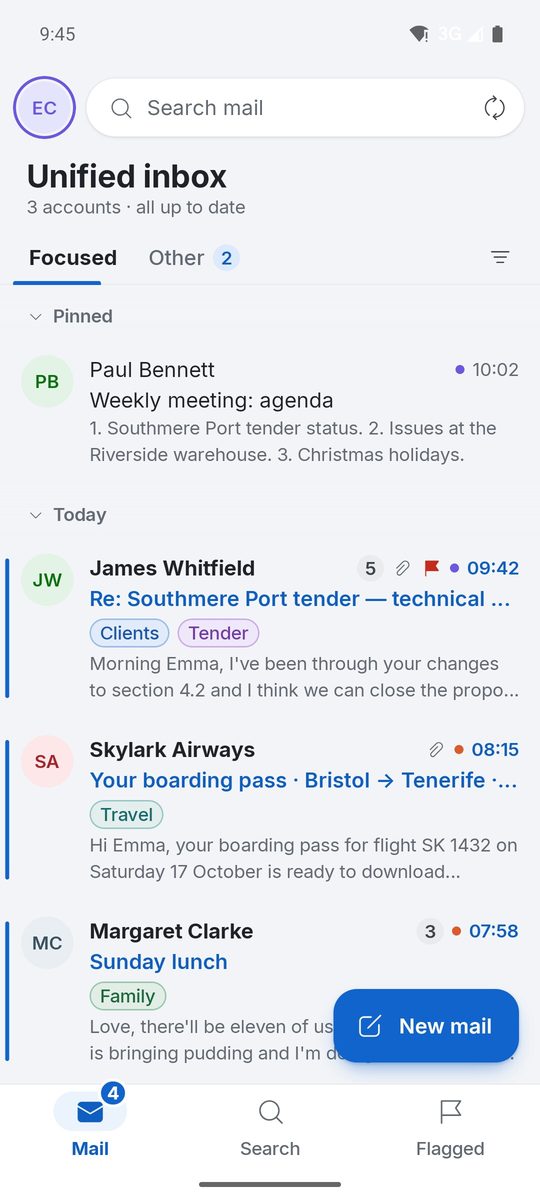
Android では 統合受信トレイ が最初に開きます。アバターをタップすると各アカウントのフォルダーが並ぶドロワーが開き、画面下の メール、検索、フラグ付き も使えます。
優先とその他、または種類別の受信トレイ
初期状態では、受信トレイに 2 つのタブがあります。人からのメールは 優先、ニュースレターや通知は その他 です。差出人をずっと移したい場合は、メッセージを右クリック(スマートフォンでは ··· をタップ)して その他に移動 または 優先に移動 を選びます。
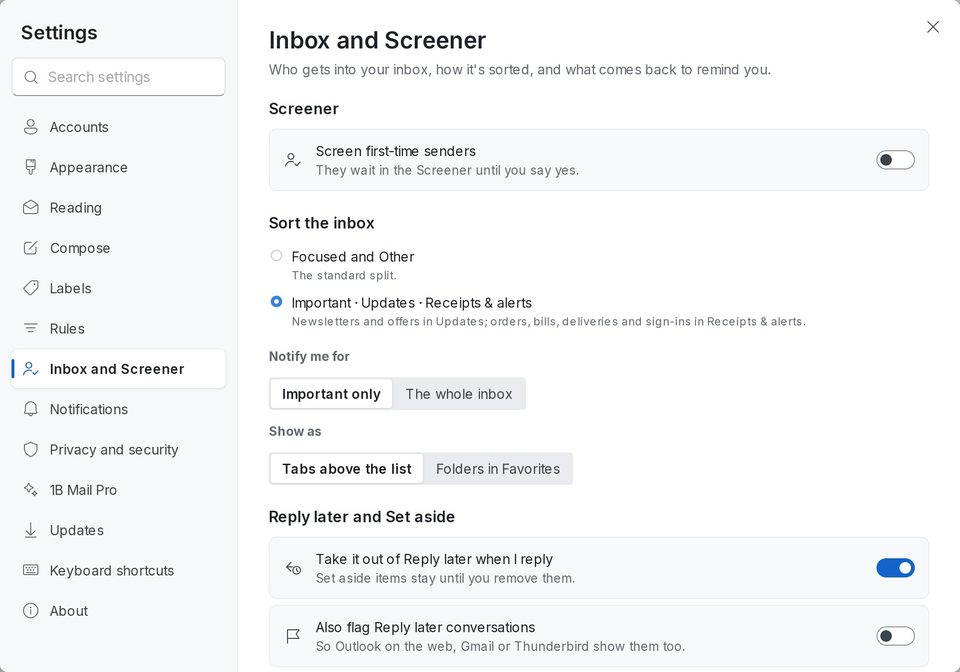
1B Mail Pro では、受信トレイを 重要、お知らせ、領収書と通知 に分けることもできます。ニュースレターやセールはお知らせに、注文、請求、配送、ログインの通知は領収書と通知に入ります。設定 › 受信トレイと門番 › 受信トレイの並べ替え で選びます。
種類別の受信トレイ、門番、後で返信、取り置き、フォローアップのリマインダーは 1B Mail Pro の機能です。
門番:入れる相手を自分で決める
初めての差出人を確認する をオンにすると、初めてメールを送ってきた人は 門番 で待ちます。一度 はい と答えればずっと届き、いいえ と答えればもう表示されません。相手に知らされることはありません。自分がメールを送ったことのある相手とログインコードは常に届きます。
スレッドを読む
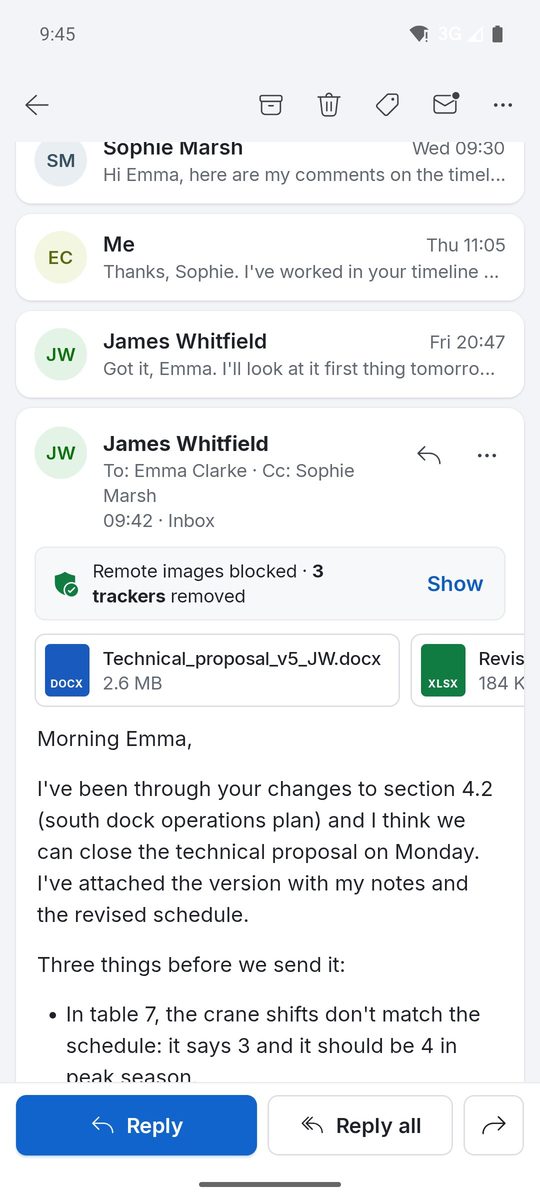
スレッドをクリックすると閲覧ウィンドウで読めます(スマートフォンではタップ)。すべてのフォルダーの返信が 1 つのスレッドにまとまり、古いメッセージは折りたたまれるので最新のものをすぐ見つけられます。添付ファイルは本文の上に表示されます。クリックで開くか、すべて保存 を使います。
閲覧ウィンドウの位置とリストの密度は 設定 › 外観(閲覧ウィンドウ)で選べます。設定 › 閲覧 では、メッセージを既読にするタイミングを決めます。
すべてのアカウントを検索する
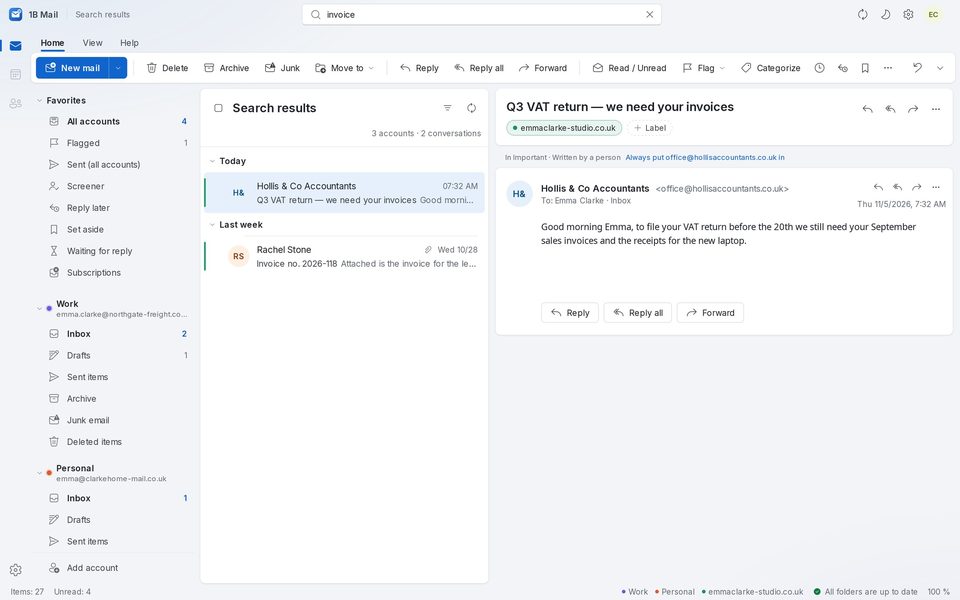
パソコンでは、ウィンドウ上部の すべてのアカウントを検索(Ctrl+E)に入力して Enter キーを押します。フィルター で 差出人、宛先、添付ファイルあり、未読、フラグ付き、日付 による絞り込みができます。検索はダウンロード済みのメールを対象にパソコン上で行うので、すぐに結果が出てオフラインでも使えます。
Android では、画面下の 検索 をタップして メールを検索 に入力します。
後で返信、取り置き、連続返信
返信する時間ができるまで受信トレイから外したいスレッドには 後で返信、予約確認など手元に置いておきたいものには 取り置き を使います。そのあと 順番に返信 で山を 1 通ずつ片づけます:返信を書いて 送信して次へ、または 完了 (返信なし)。
Windows と Linux の 1B Mail 0.3.14、Android の 0.2.9 に対応。