第 1 章 · 1B Mail ガイド
はじめに:1B Mail のインストールとアカウントの追加
アドレスを入力すれば、1B Mail が設定を見つけます。Google と Microsoft のアカウントは各社のページでログインし、IMAP と SMTP に対応したその他のプロバイダーはパスワードで使えます。
1B Mail をインストールする
パソコンでは、1B Mail のページから Windows 版(インストーラー、管理者権限は不要)または Linux 版(RPM、DEB、Flatpak、AppImage)をダウンロードします。新しいバージョンは自動で確認し、同意するとインストールします。
Android では Google Play から 1B Mail をインストールします。最初の画面で アカウントを追加 か パソコンからアカウントを移行 を選べます。
すでにパソコンで 1B Mail を使っていますか?入力は不要です。第 5 章で、QR コードでアカウントをスマートフォンに送る方法を説明しています。
パソコンでアカウントを追加する
初回起動時、1B Mail は アカウントを追加、Thunderbird からインポート、アカウントを取り込む を表示します。その後は、フォルダーウィンドウの下と 設定 › アカウント に アカウントを追加 があります。
- アカウントを追加 をクリックします。メール アカウントを追加 ウィンドウが開きます。
- メール アドレス と 名前(受信者に表示される名前)を入力し、続行 をクリックします。
- 1B Mail が設定を探します:既知のプロバイダー、DNS レコード、Thunderbird のデータベース。Google と Microsoft ではログインボタンが表示され、それ以外ではパスワードを入力します。
- 完了! アカウントが追加されました と表示されたら、アカウントの名前と色を選んで 受信トレイへ移動 または 別のアカウントを追加 をクリックします。
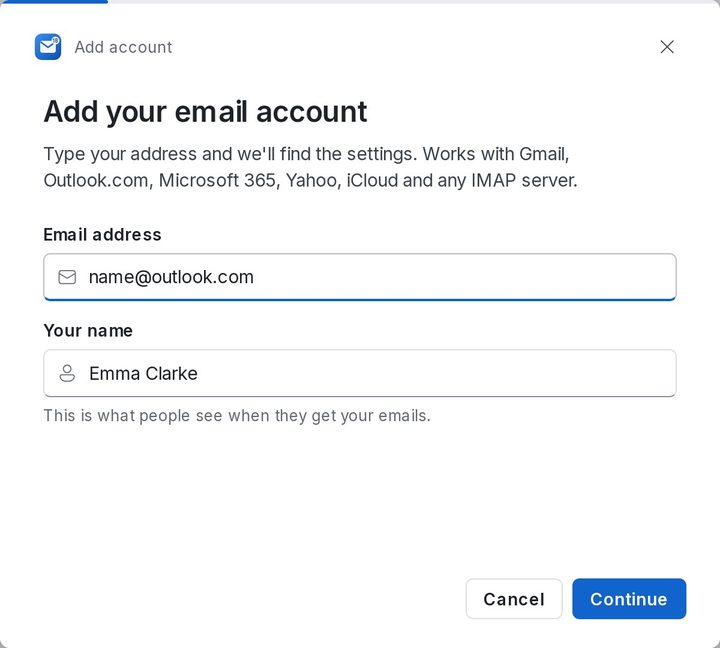
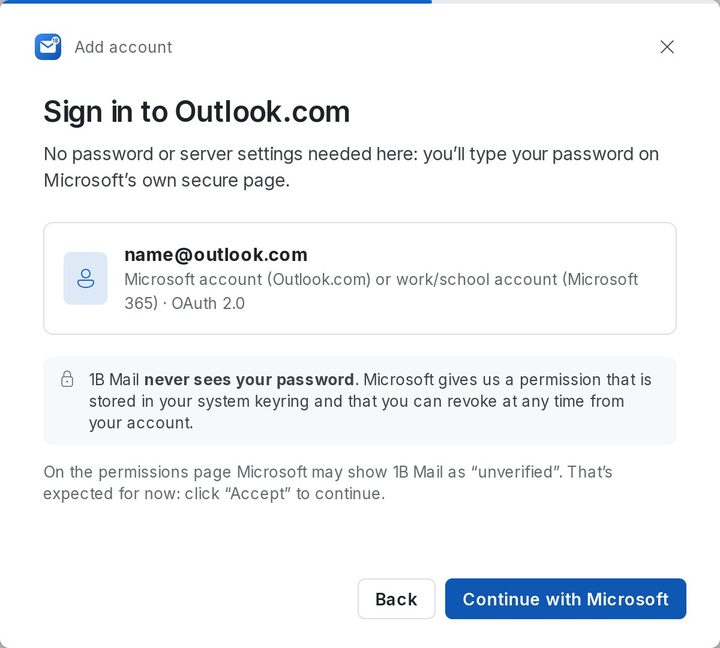
Gmail、Outlook.com、Microsoft 365
Google と Microsoft はメールアプリで通常のパスワードを使うことを認めていないため、1B Mail はブラウザーで各社のログインページを開きます。1B Mail がパスワードを見ることはありません。受け取るのはアクセス許可だけで、いつでもアカウントから取り消せます。
Gmail:Google でサインイン をクリックしてアカウントを選び、Google がチェックボックスを表示したら Gmail の項目をオンにします。そのあと 1B Mail に戻れば、自動で検出されます。
Outlook.com、Hotmail、Microsoft 365:Microsoft で続行 をクリックし、Microsoft のページでパスワードを入力します。Microsoft が 1B Mail を「未確認」と表示した場合は、「承諾」をクリックして続けます。
組織の承認が必要な職場のアカウントですか?第 8 章の「組織による 1B Mail の承認が必要です」を参照してください。
Android でアカウントを追加する
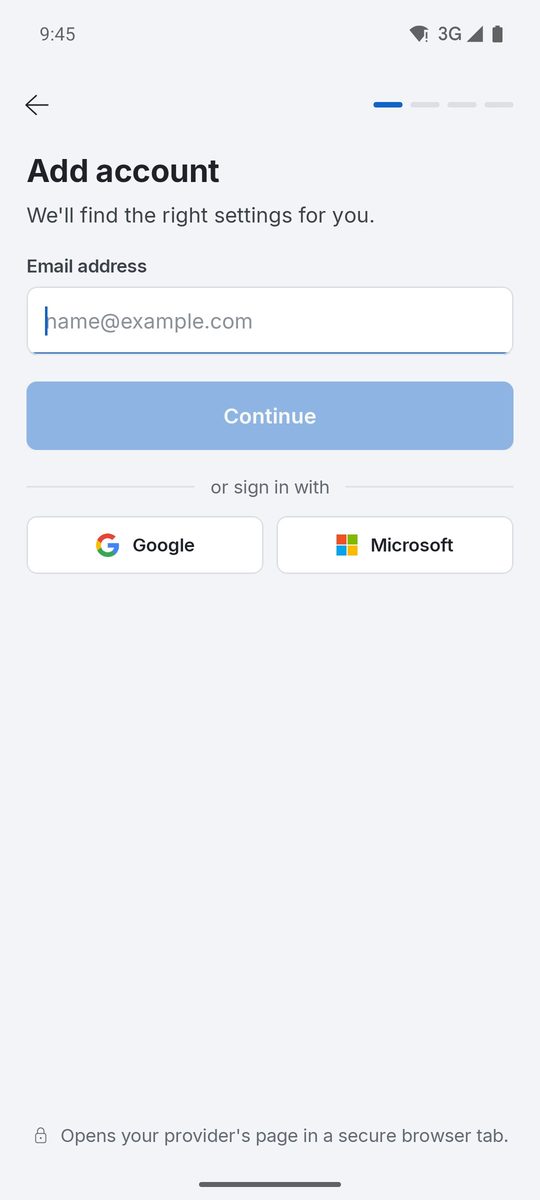
スマートフォンでは、最初の画面で アカウントを追加 をタップするか、あとで 設定 › アカウントの追加 を開きます。メール アドレス を入力すると、1B Mail がサーバーを見つけて パスワード を求めるか、Google で続行 または Microsoft で続行 を表示します。これらはプロバイダーのページをブラウザーの安全なタブで開きます。
パスワードはスマートフォンの Android Keystore に保存されます。アカウントの準備ができたら、アカウント名 と 色 を選んで 受信トレイへ移動 をタップします。
Yahoo、iCloud、AOL、GMX、Zoho、Fastmail、独自ドメイン
IMAP と SMTP に対応したプロバイダーならどれでも使えます。Yahoo、iCloud、AOL では通常のパスワードの代わりにアプリパスワードが必要です。1B Mail が手順を説明し、作成用に Yahoo のページを開く(または iCloud のページ)を表示します。GMX、Zoho、Fastmail と多くのホスティングサービスは、設定で IMAP を有効にすれば通常のパスワードで使えます。
1B Mail が設定を見つけられない場合は、受信メール (IMAP) と 送信メール (SMTP) の サーバーの設定(サーバー、ポート、セキュリティ、ユーザー名)を入力します。値はプロバイダーのヘルプページに載っています。
Proton Mail は、パソコンで動く Proton のアプリ Proton Mail Bridge を通じて使えます。Bridge を開いてアドレスを追加し、Bridge のパスワード を使います。スマートフォンでは、Proton は自社アプリしか認めていません。
Thunderbird や Outlook からアカウントを移す
パソコンでは、Thunderbird からインポート(設定 › アカウント 内)が Thunderbird のプロファイルを見つけてアカウントを取り込みます。保存済みのパスワードもインポートする をオンにすると保存済みのパスワードも 1B Mail の暗号化された保管庫に移ります(パソコンの外には何も出ません)。Windows では Outlook からインポート がクラシック Outlook のアカウントと新しい Outlook のアドレスを読み取るので、入力するのはパスワードだけです。
Windows と Linux の 1B Mail 0.3.14、Android の 0.2.9 に対応。