Глава 3 · Руководство по 1B Desk
Подключение к другому компьютеру и управление им
Когда компьютер связан, подключение занимает один щелчок. Окно сеанса показывает другой ПК, а панель инструментов сверху даёт доступ ко всему остальному.
Подключение к связанному компьютеру
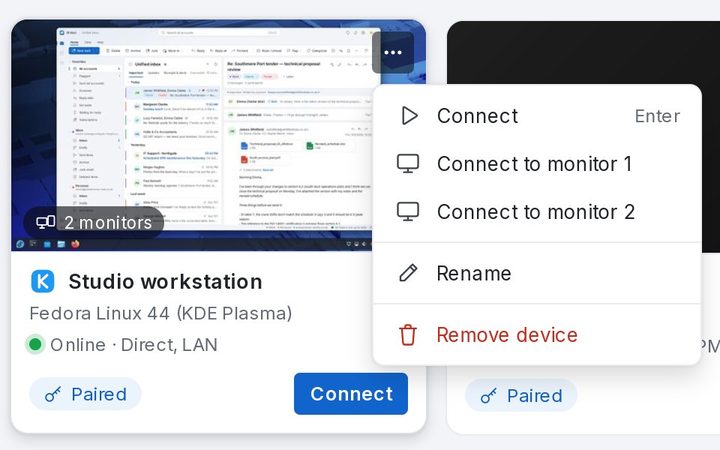
- На странице Устройства нажмите Подключиться на карточке компьютера или дважды щёлкните его миниатюру.
- Если мониторов несколько, откройте меню ⋯ на карточке и выберите Подключиться к монитору 2, чтобы начать с этого монитора. В том же меню есть Переименовать и Удалить устройство.
- Откроется окно сеанса. В вашей сети это обычно занимает меньше секунды.
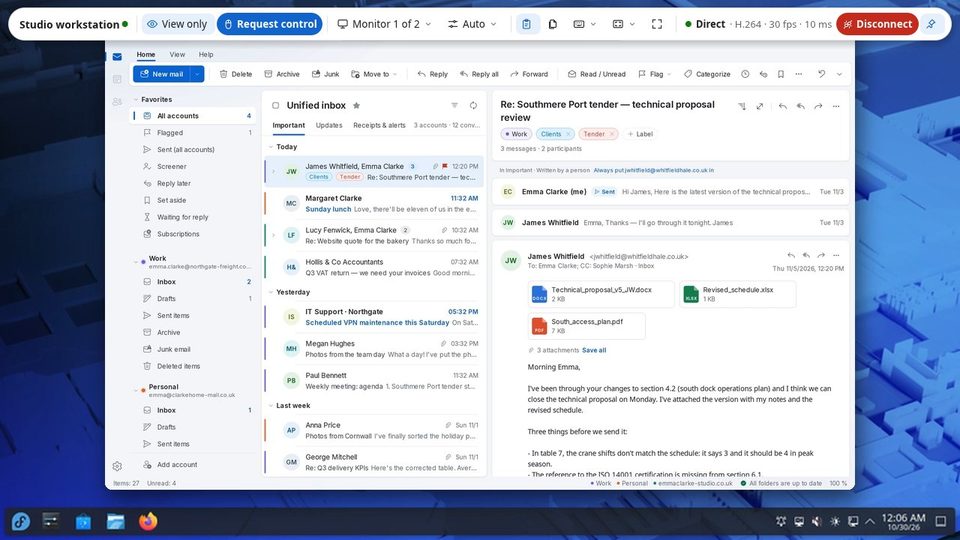
Окно сеанса
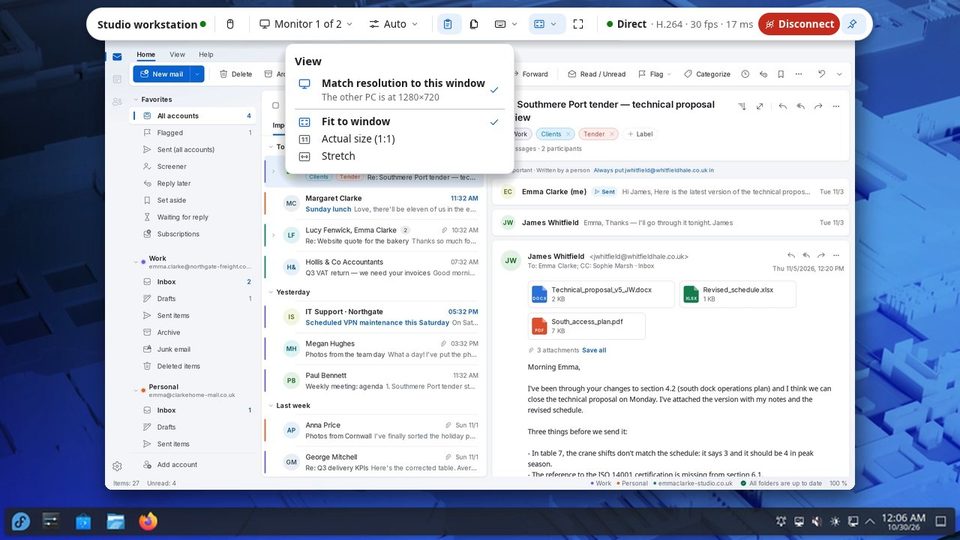
Панель инструментов сверху показывает, к кому вы подключены, ваше разрешение, монитор, качество, буфер обмена, файлы, клавиатуру, вид и полноэкранный режим, а справа — маршрут (напрямую в вашей сети), частоту кадров и задержку. Кнопка Отключить завершает сеанс.
Панель скрывается, пока вы работаете; подведите указатель к верхнему краю, чтобы вернуть её, или закрепите её параметром Не скрывать панель.
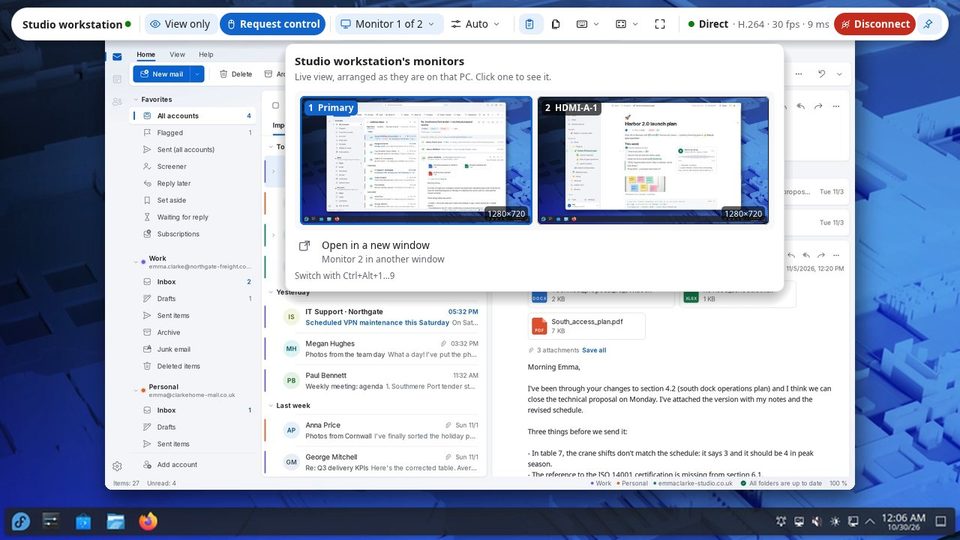
Выбор монитора
1B Desk показывает один монитор за раз, каждый как отдельное чёткое видео. Нажмите кнопку монитора на панели, чтобы увидеть живую карту мониторов другого ПК, расположенных так же, как там, и щёлкните нужный, чтобы переключиться. Пункт Открыть в новом окне показывает другой монитор во втором окне.
С клавиатуры: Переключение: Ctrl+Alt+1…9.
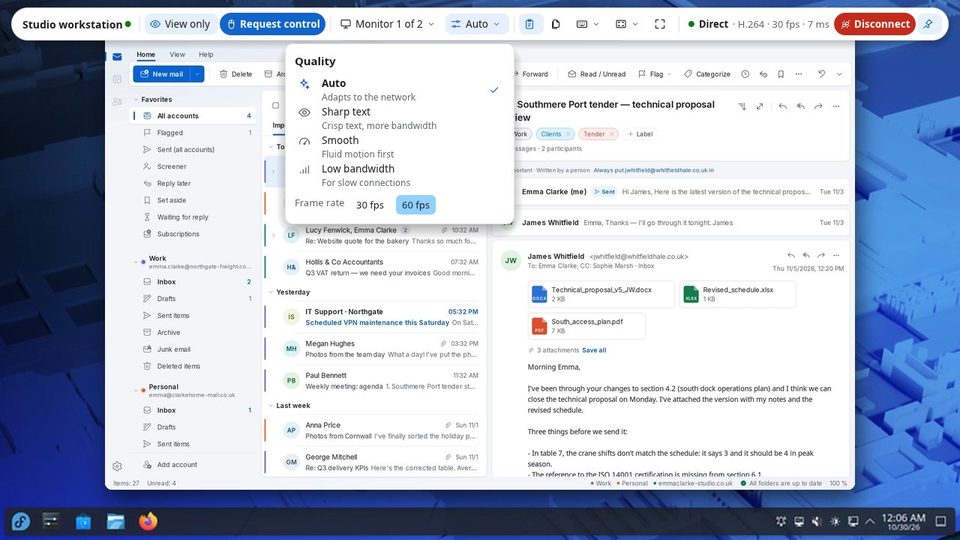
Качество
Режим Авто подстраивается под вашу сеть. Выберите Чёткий текст для документов и кода, Плавное для видео и движения или Слабая сеть при слабом Wi-Fi. Частота кадров ограничивает число кадров в секунду. Значение по умолчанию для новых сеансов — в Настройки › Качество и видео.
Только просмотр или управление
Связанные устройства начинают с режима Только просмотр: вы видите экран, но ваши мышь и клавиатура не доходят до другого ПК. Нажмите Попросить управление: человек на той стороне выберет Разрешить в этот раз, Всегда или Нет. Пока вы ждёте, на панели написано: Ждём подтверждения на другом ПК….
Кнопка с глазом делает обратное: она намеренно отключает вашу мышь и клавиатуру, чтобы вы могли смотреть и ничего случайно не задеть.
Клавиатура и специальные клавиши
Пока окно сеанса активно, нажатия клавиш уходят на другой ПК. В меню Клавиатура есть клавиши, которые иначе перехватил бы ваш собственный компьютер: Отправить Ctrl+Alt+Del, клавиша Windows или Super, Заблокировать другой ПК и Отпустить все клавиши, если какая-то клавиша будто залипла.
Во весь экран: Ctrl+Alt+Enter, в любой момент.
Вид и разрешение
Меню Вид определяет, как изображение помещается в окне: По размеру окна, Реальный размер (1:1) или Растянуть.
Параметр Подогнать разрешение под это окно (включён по умолчанию) меняет разрешение другого ПК под размер вашего окна и возвращает прежнее, когда вы отключаетесь или связь обрывается. Для этого нужно управление другим ПК.
Для 1B Desk 0.2 на Windows и Linux, а также приложения для просмотра на Android.