Глава 1 · Руководство по 1B Desk
Начало работы: установка 1B Desk на Windows и Linux
Установите 1B Desk на каждый компьютер, которым хотите пользоваться: тот, за которым сидите, и тот, которым хотите управлять. Создавать учётные записи не нужно.
Установка 1B Desk
- Скачайте 1B Desk с его страницы на 1bytesystems.com: установщик для Windows 10 и 11 или пакет RPM (Fedora, openSUSE), DEB (Debian, Ubuntu, Linux Mint) либо AppImage для Linux.
- В Windows запустите установщик. Он также устанавливает фоновую службу 1B Desk (в настройках — Фоновая служба) и правило брандмауэра только для 1B Desk.
- В Linux откройте пакет в центре приложений или установите его из терминала. AppImage работает без установки, но другой ПК может подключиться к нему, только пока окно открыто.
- Откройте 1B Desk. Программа открывается на странице Устройства и готова к подключениям в вашей сети.
Установите его на оба компьютера. Дальше 1B Desk обновляется сам: подробнее в главе 7.
Страница «Устройства»
Карточка Это устройство показывает этот ПК: его имя, поле Код сопряжения (8 цифр, которые меняются после каждого сопряжения и каждые 10 минут), поле ID устройства и кнопки Показать QR-код и Новый код. Код нужен для сопряжения с другого компьютера или с телефона.
В поле Подключиться к другому устройству вводится код другого компьютера. Ниже в разделе Мои устройства собраны связанные компьютеры с живой миниатюрой их экрана, а в разделе Поблизости в этой сети — компьютеры с 1B Desk в вашей сети, которые вы ещё не связали.
Строка внизу сообщает, готов ли этот ПК к подключениям, и показывает его адрес в вашей сети.
Разрешения в Linux и Windows
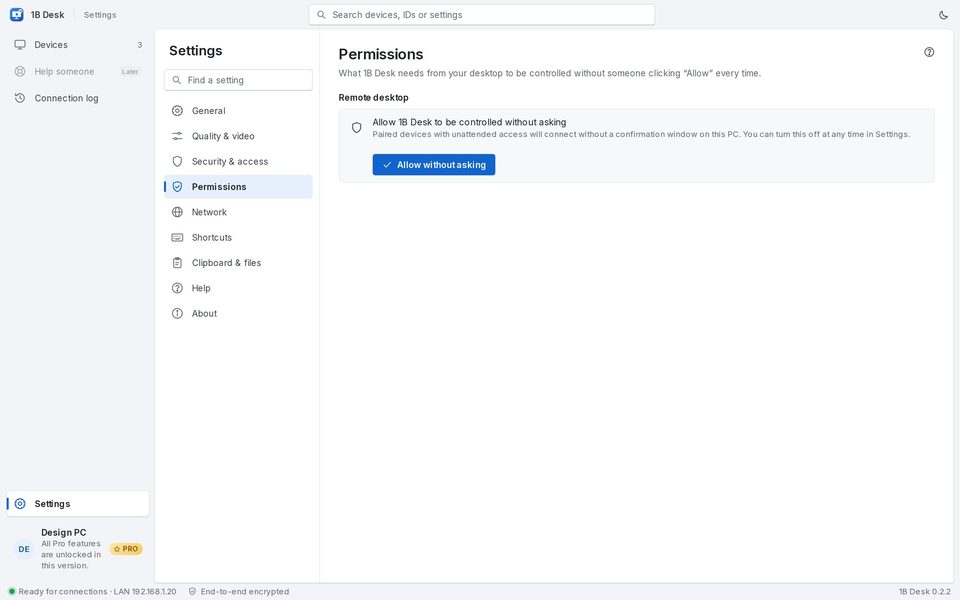
Чтобы ПК можно было управлять, 1B Desk должен захватывать экран и двигать мышь. Откройте Настройки › Разрешения, чтобы увидеть, что разрешила ваша система.
KDE Plasma: один раз нажмите Разрешить без запроса. После этого связанные устройства с неконтролируемым доступом подключаются без нажатий на этом ПК.
GNOME: при первом подключении рабочий стол один раз запросит разрешение (Разрешение на демонстрацию экрана); 1B Desk запомнит ответ.
Windows: фоновая служба позволяет отвечать на запросы администратора (UAC), разблокировать ПК и нажимать Ctrl+Alt+Del. Если её нет, переустановите 1B Desk.
Для 1B Desk 0.2 на Windows и Linux, а также приложения для просмотра на Android.